Windows Server 2022 – instalacija i aktivacija
Detaljan vodič za instalaciju i aktivaciju Windows Server 2022 Datacenter ili Standard izdanja (Desktop Experience).
Prije instalacije provjerite zadovoljava li vaše novo računalo minimalne sistemske zahtjeve:
procesor: 1.4 GHz
memorija: 512 MB (Server Core), 2 GB (Desktop Experience)
prostor na tvrdom disku: 32 GB
razlučivost zaslona: 1024×768 ili viša
mrežni adapter: Ethernet (najmanje 1 Gbit propusnosti)
Dodatno, trebate:
prazan USB pogon od minimalno 8 GB;
drugo računalo s internetskom vezom i instaliranim sustavom Windows 10 ili novijim.
Detaljan vodič
I. Stvaranje USB pogona za podizanje sustava
Umetnite USB pogon koji želite koristiti kao instalacijski medij u računalo koje već ima operativni sustav. Provjerite koje mu je slovo pogona dodijeljeno (D, E, F, itd.).
Idite na Forscope Software Asset Management portal i prijavite se svojom e-poštom i brojem narudžbe.
Preuzmite svoju Windows Server ISO datoteku.
Nabavite softver za montiranje ISO datoteka po vašem izboru kako biste stvorili USB za podizanje sustava. Ovaj vodič koristi besplatni prijenosni alat Rufus – vrlo lagan program namijenjen stvaranju USB pogona za podizanje sustava koji ne zahtijeva instalaciju.
Preuzmite Rufus (prijenosna verzija)
Pokrenite izvršnu datoteku Rufusa nakon što se preuzme.
Pronađite prethodno preuzetu Windows Server 2022 ISO datoteku putem gumba Select.
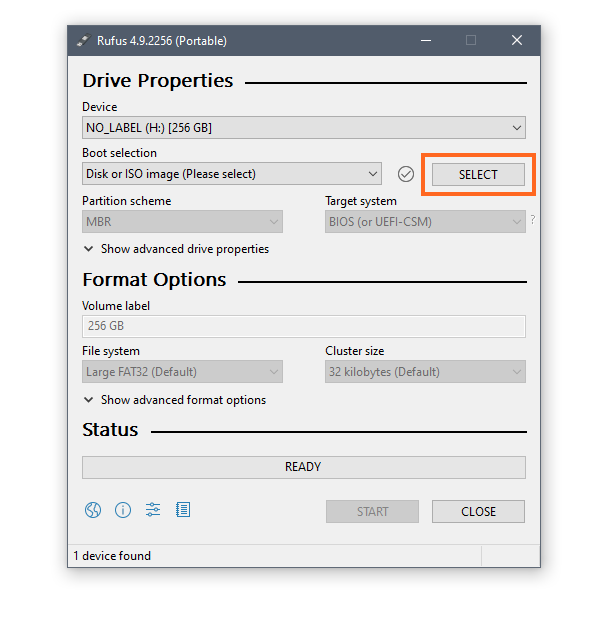
Nakon što odaberete ISO, kliknite Start.

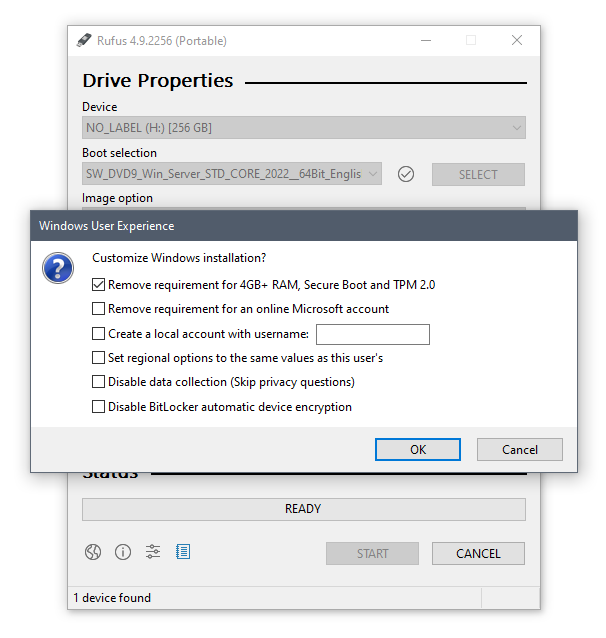
Prilagodite instalaciju ili preskočite (odznačite okvire), zatim kliknite OK.
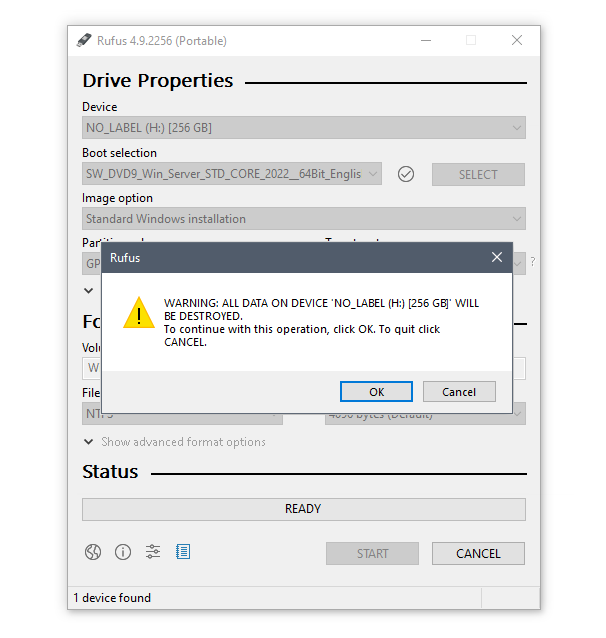
Pojavit će se upozorenje da će podaci na USB pogonu biti izbrisani. Kliknite OK za nastavak.
Vaš USB pogon za podizanje sustava spreman je kada se traka u odjeljku Status potpuno ispuni zelenom bojom i prikaže „READY”.
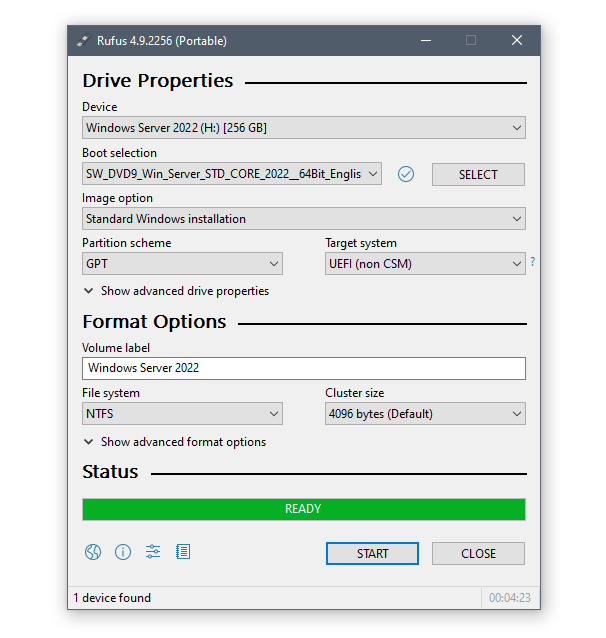
Zatvorite alat Rufus i isključite USB.
II. Instalacija Windows Server 2022
Uključite USB za podizanje sustava u uređaj na koji želite instalirati poslužiteljski softver.
Uključite uređaj – tijekom pokretanja trebao bi automatski prepoznati USB za podizanje sustava kao instalacijski medij za Windows Server 2022.
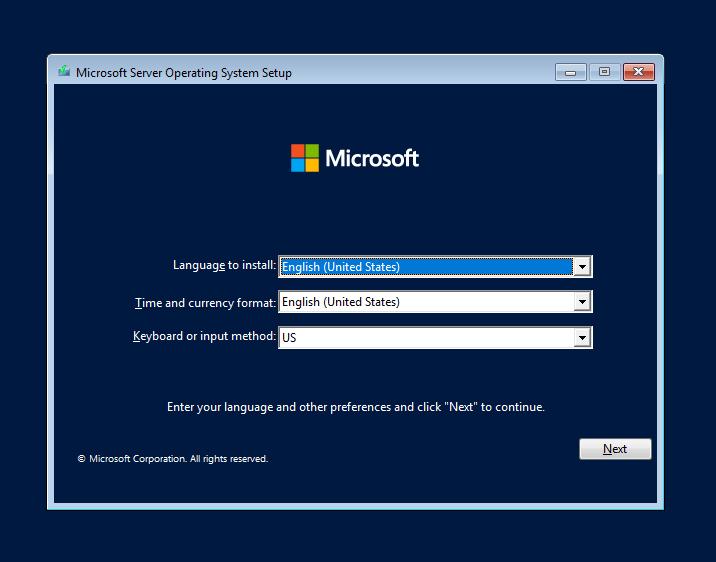
Kada se pokrene Windows Server Setup, odaberite jezik, format vremena i valute te raspored tipkovnice, zatim kliknite Next.
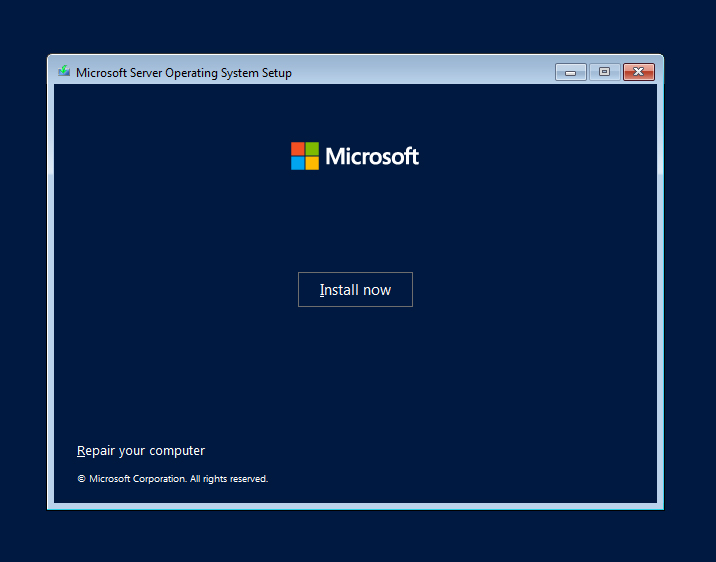
Kliknite Install now.
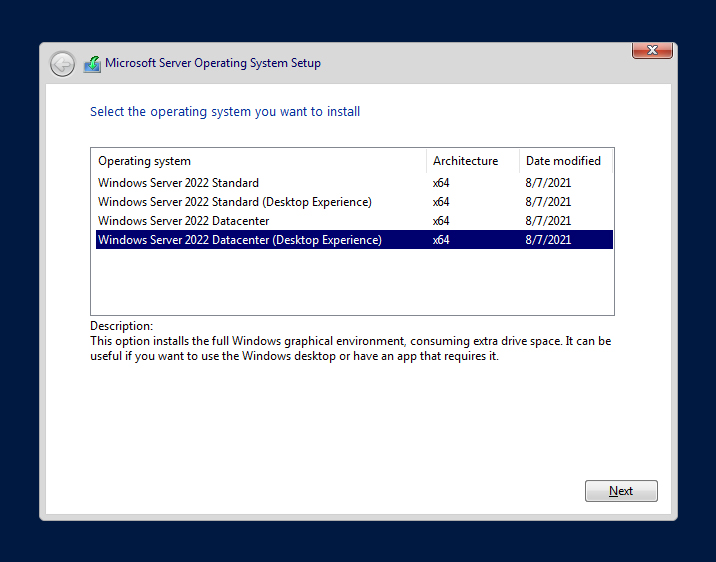
Odaberite izdanje koje želite instalirati.
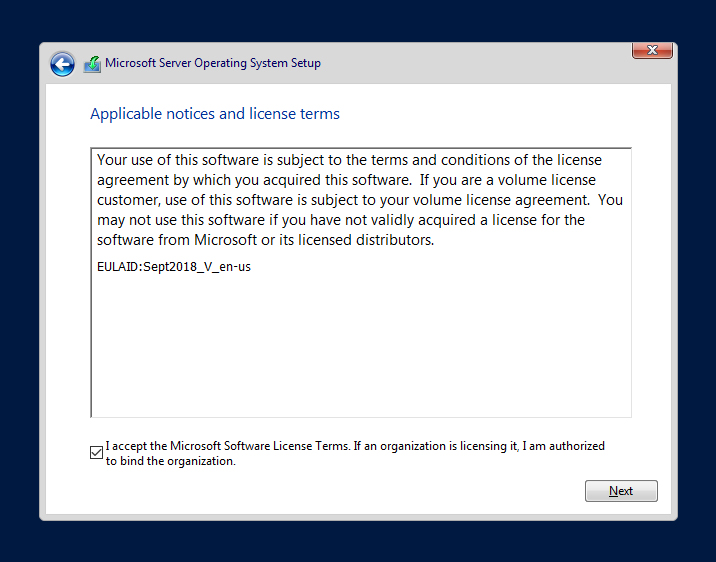
Označite potvrdni okvir za prihvaćanje uvjeta licence i kliknite Next za nastavak procesa.
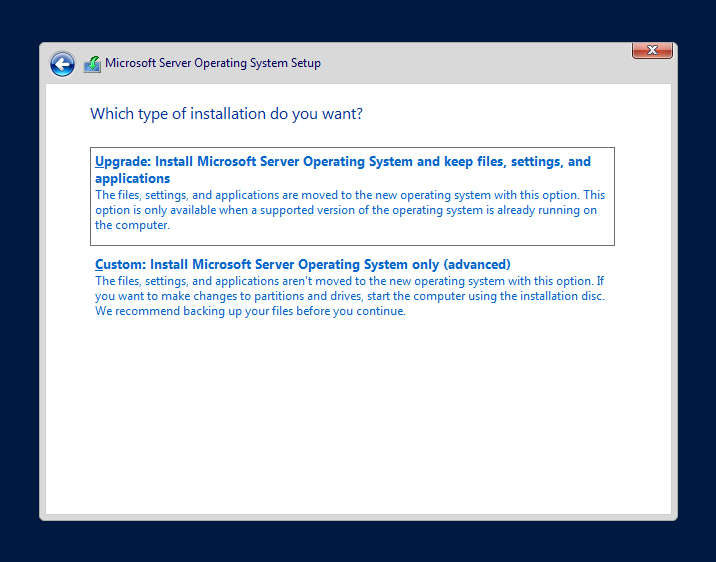
Odaberite opciju instalacije koju želite koristiti. Za uređaje bez prethodnog operativnog sustava, trebate odabrati Custom instalaciju.
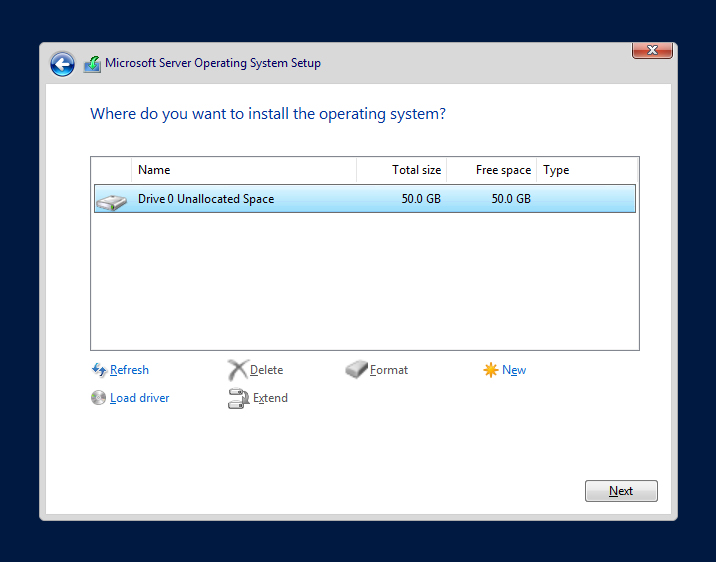
U ovom koraku možete dodijeliti diskove za korištenje sustavu. Možete podijeliti svoj(e) disk(ove) na 2 ili više particija, ili stvoriti jednu particiju. Također možete dopustiti sustavu da ih automatski dodijeli – kliknite Next za preskakanje ručnog procesa.
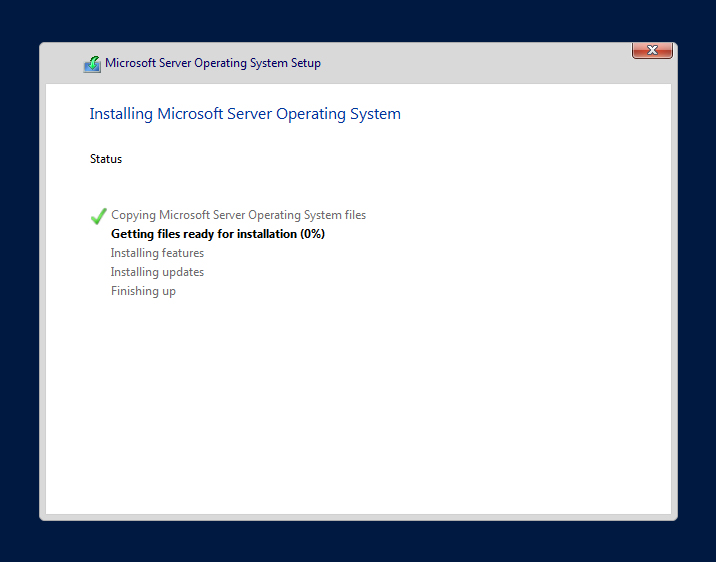
Windows Server Setup će sada započeti instalaciju Windows Server 2022.
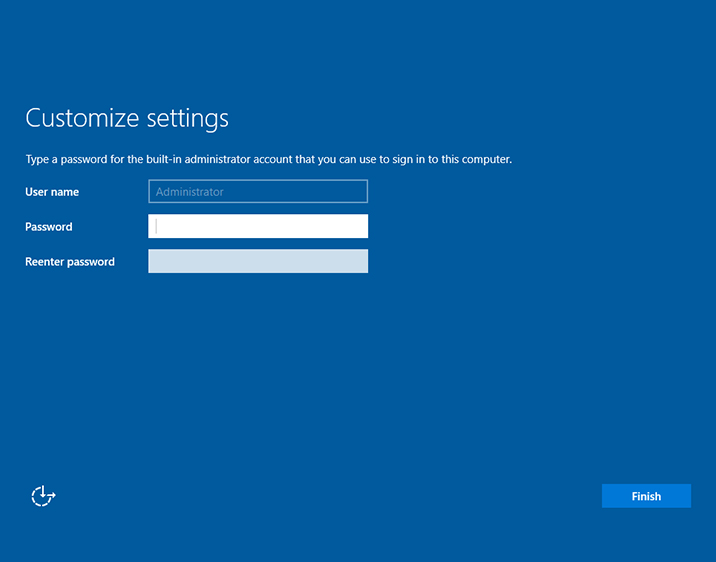
Nakon što je instalacija gotova, bit ćete zatraženi da stvorite lozinku – svakako odaberite jaku lozinku, zatim kliknite Finish.
Sada se možete prijaviti i početi koristiti poslužitelj, ali ne zaboravite ga prvo aktivirati.
III. Aktivacija poslužitelja
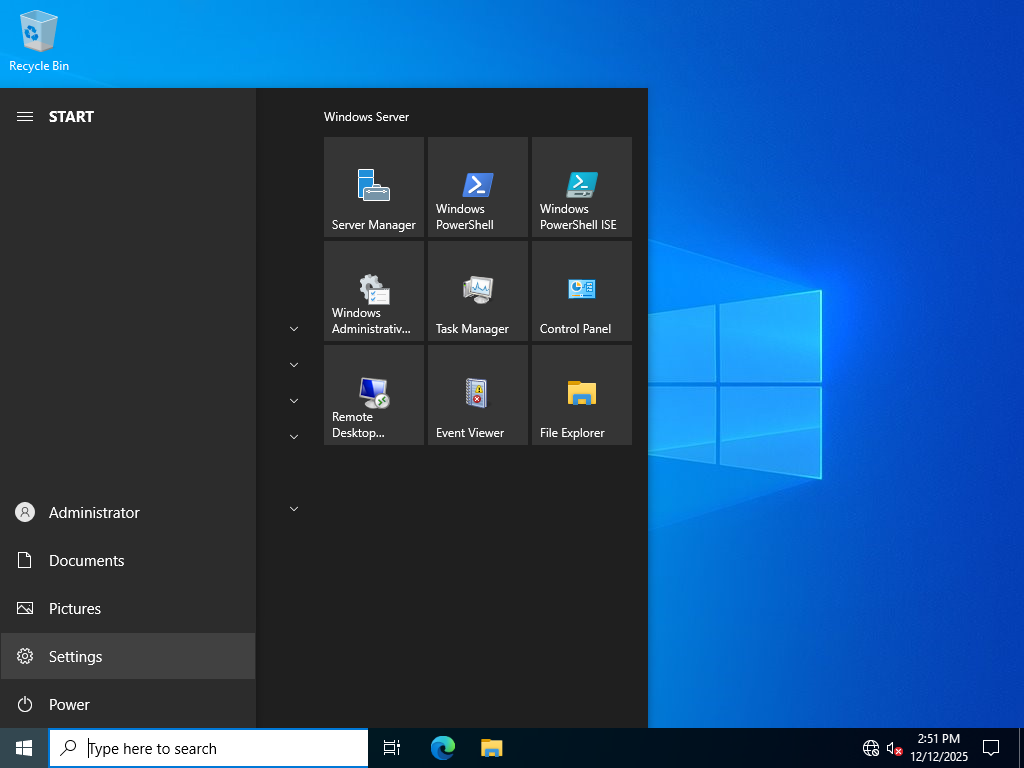
Otvorite izbornik Start i kliknite Settings.
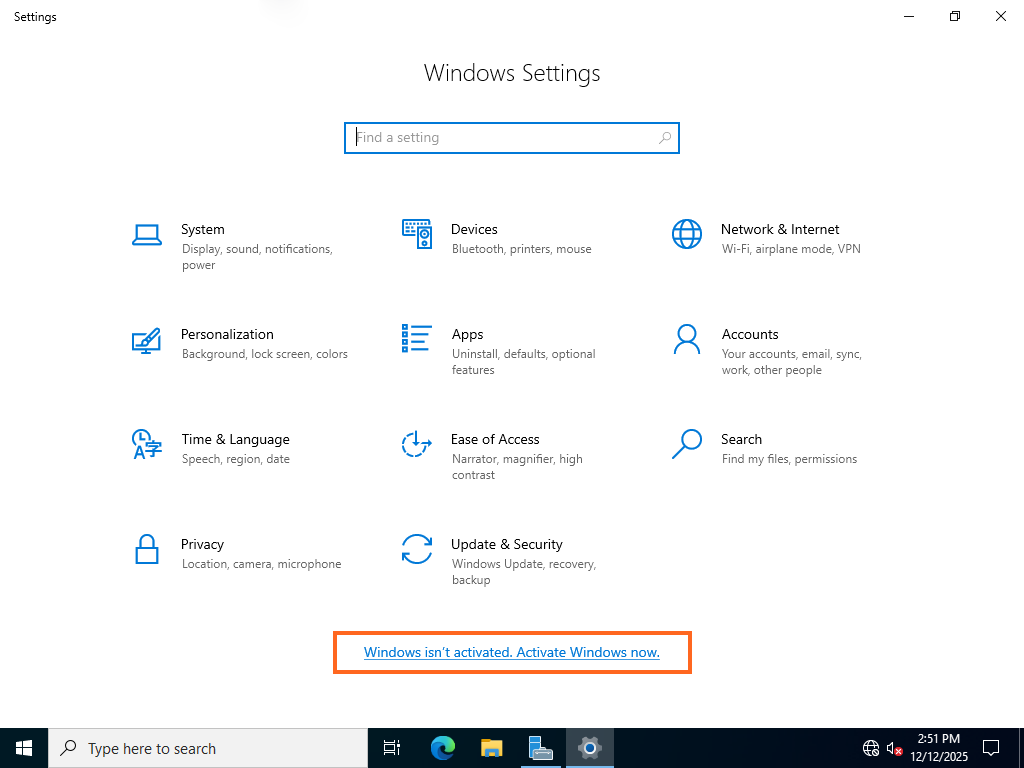
Na dnu prozora trebala bi se nalaziti poruka Windows isn’t activated. Activate Windows now – kliknite je.
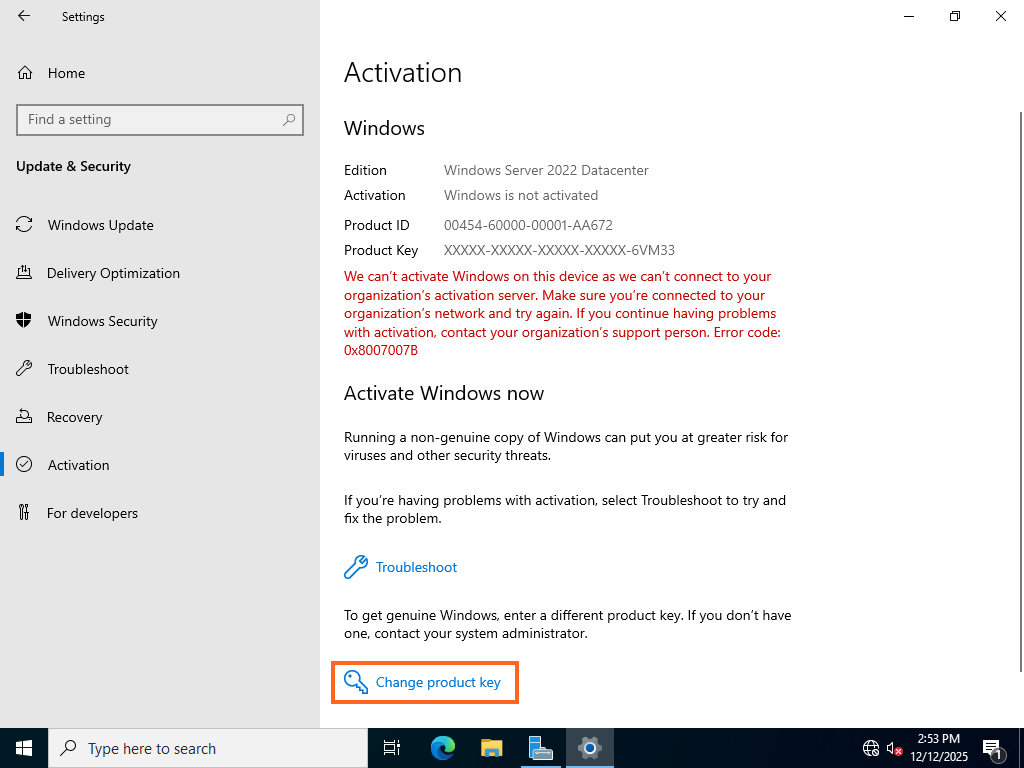
Kliknite Change product key, unesite ključ proizvoda koji ste dobili s narudžbom i kliknite Next.
Vaš Windows Server bit će aktiviran i spreman za korištenje.