Windows 11 – instalacija i aktivacija
Detaljan vodič za instalaciju i aktivaciju sustava Windows 11
Prije instalacije provjerite zadovoljava li vaše novo računalo minimalne sistemske zahtjeve:
procesor: 1 GHz, 64-bitni, dvojezgreni Intel, AMD ili Qualcomm
memorija: 4 GB
prostor na tvrdom disku: 64 GB
razlučivost zaslona: 720p (HD) zaslon, minimalno 9 inča, 8 bita po kanalu boje
grafika: DirectX 12 grafički procesor s WDDM 2.0 upravljačkim programom
Trusted Platform Module (TPM) 2.0
Dodatno, trebat će vam:
prazan USB pogon od minimalno 8 GB;
drugo računalo s internetskom vezom i instaliranim sustavom Windows 8 ili novijim.
Detaljan vodič
I. Stvorite USB pogon za pokretanje sustava Windows 11
Umetnite USB pogon koji želite koristiti kao instalacijski medij u računalo koje već ima operativni sustav. Provjerite znate li koje mu je slovo pogona dodijeljeno (D, E, F, itd.).
Preuzmite Media Creation Tool (MCT):
Media Creation Tool (MCT) za Windows 11
Pokrenite MediaCreationTool.exe za pokretanje čarobnjaka za instalaciju.
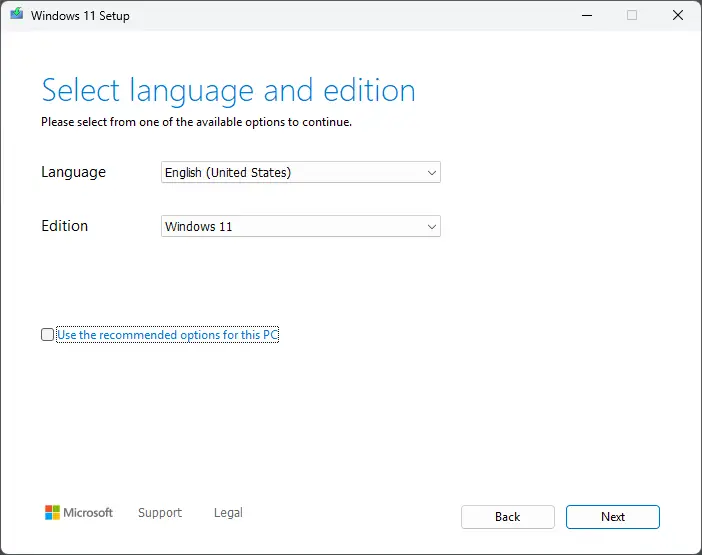
Nakon prihvaćanja uvjeta i odredbi, odaberite jezik i izdanje.
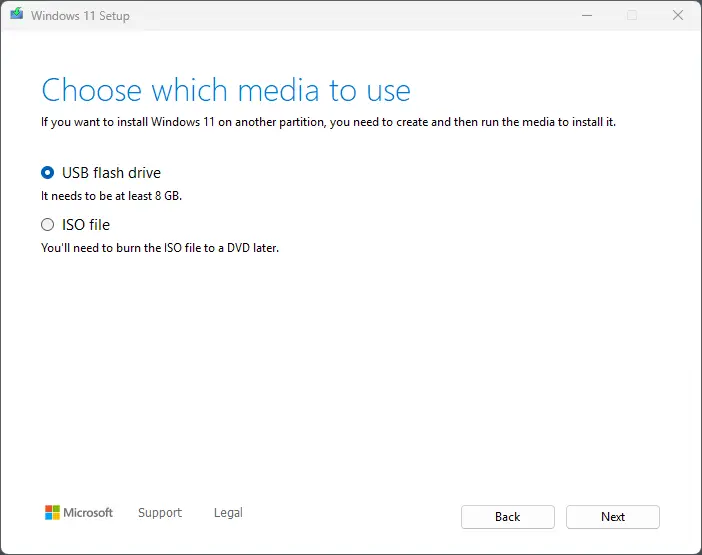
Odaberite USB flash drive.
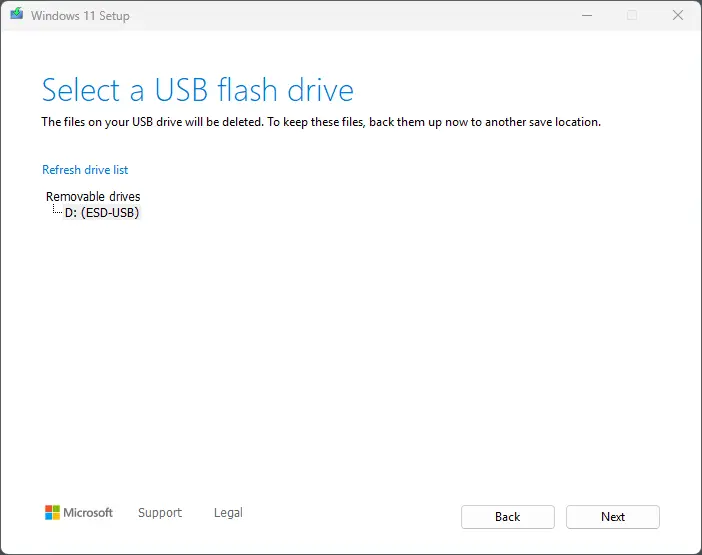
Odaberite USB pogon koji želite koristiti.
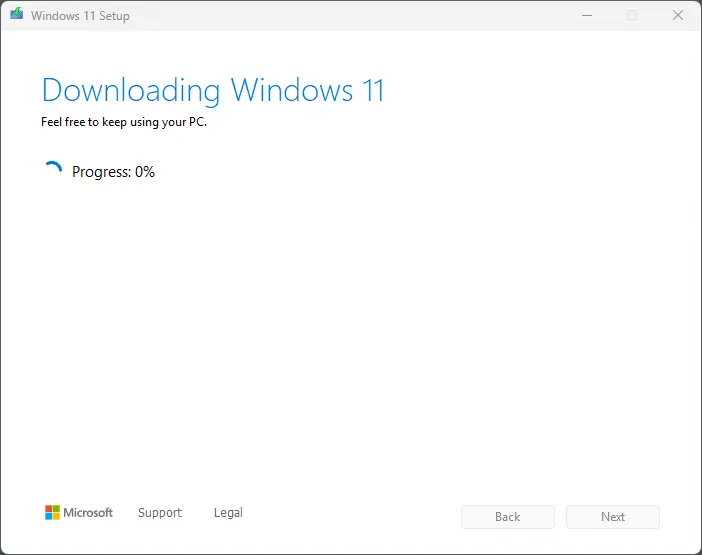
Sada će Media Creation Tool početi pretvarati vaš USB u instalacijski medij za Windows 11. Pričekajte da se proces završi, a zatim kliknite Finish.
Kada je proces završen, zatvorite Media Creation Tool i isključite USB.
II. Instalirajte Windows 11
Uključite USB pogon za pokretanje sustava Windows 11 u uređaj na koji želite instalirati Windows 11.
Uključite računalo – tijekom pokretanja trebalo bi automatski prepoznati USB pogon za pokretanje kao instalacijski medij za Windows 11.
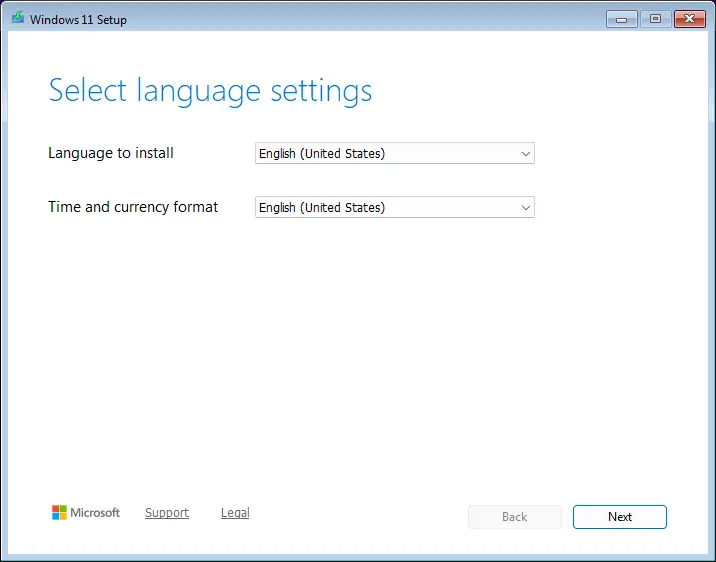
Kada se pokrene Windows Setup, prvo odaberite jezik i format vremena i valute, a zatim kliknite Next.
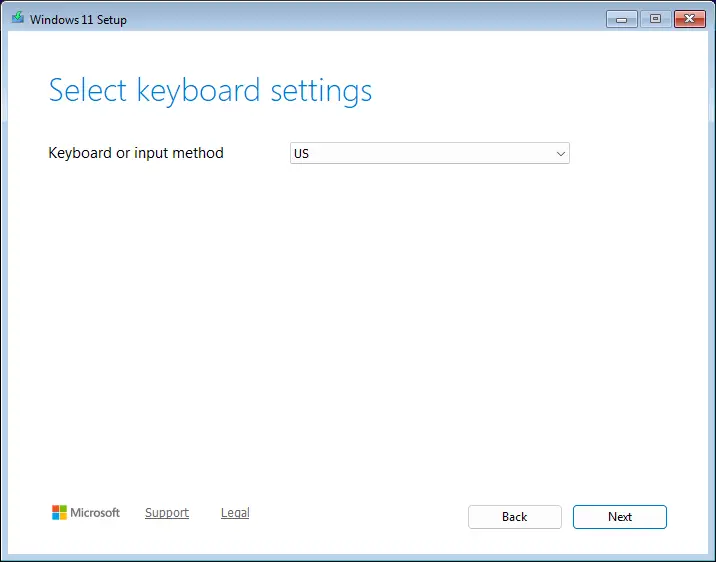
Odaberite raspored tipkovnice, a zatim kliknite Next.
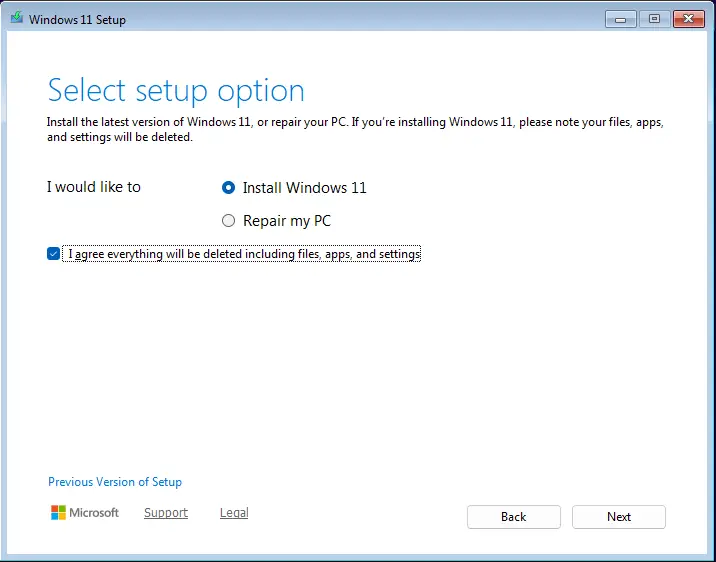
Odaberite opciju Install Windows 11. Na uređajima bez prethodnog operativnog sustava, označavanje okvira o brisanju datoteka, aplikacija i postavki je nevažno – kliknite Next.
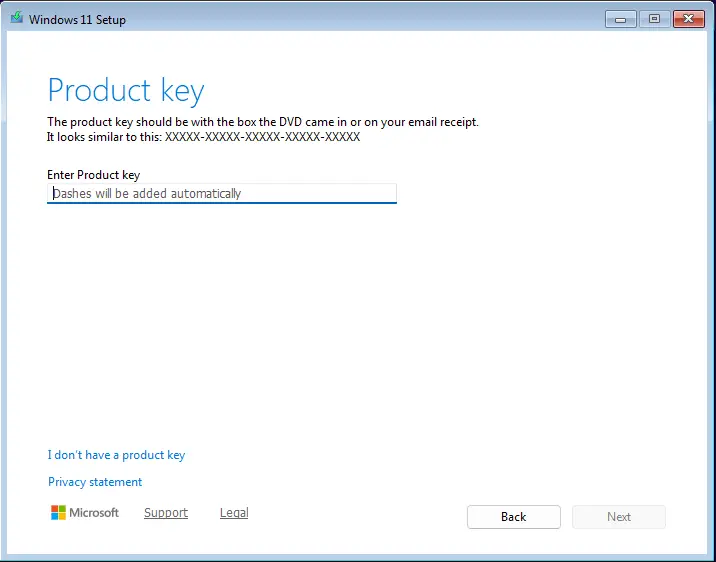
U ovom koraku, Windows Setup će vas tražiti da unesete svoj ključ proizvoda. Postoje 2 opcije:
unesite ključ proizvoda – postavka će automatski odabrati izdanje sustava Windows na temelju unesenog ključa i aktivirati ga;
preskočite ovaj korak – možete kliknuti „I don’t have a product key“ i aktivirati svoj Windows nakon instalacije.
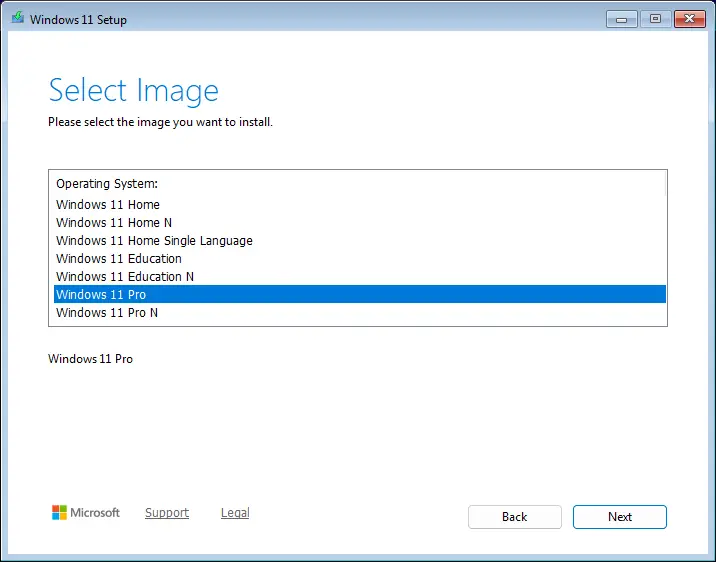
Ako u prethodnom koraku niste unijeli ključ proizvoda, Windows Setup će vas sada tražiti da odaberete svoje izdanje.
VAŽNO: morate odabrati točan naziv izdanja za koje imate ključ proizvoda, inače ga nećete moći aktivirati kasnije.
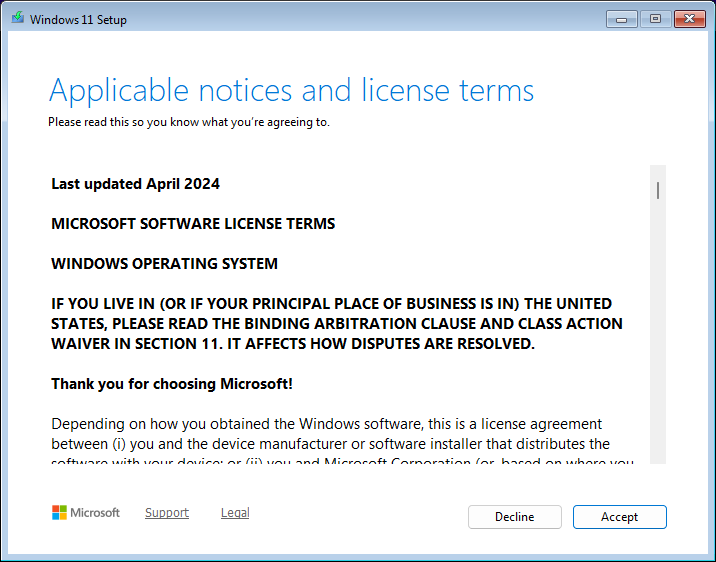
Kliknite Accept za nastavak procesa.
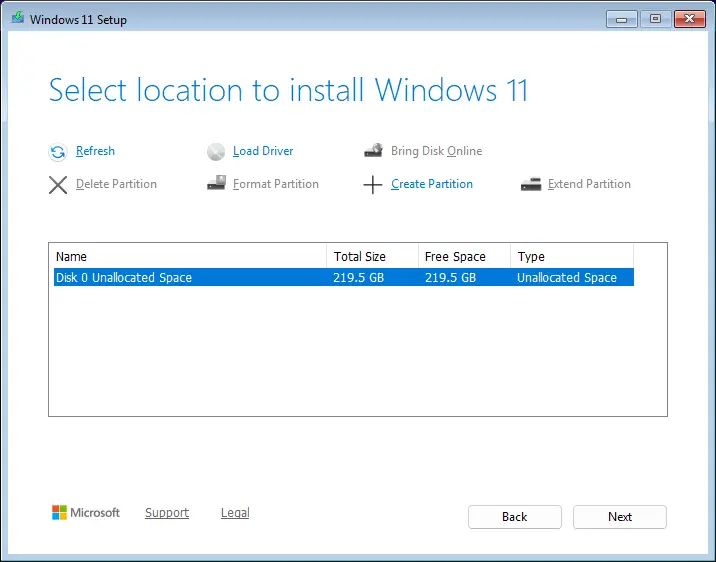
U ovom koraku možete dodijeliti diskove za korištenje sustavu. Možete podijeliti svoj pogon(e) u 2 ili više particija, ili stvoriti jednu particiju. Također možete dopustiti sustavu da ih automatski dodijeli – kliknite Next za preskakanje ručnog procesa.
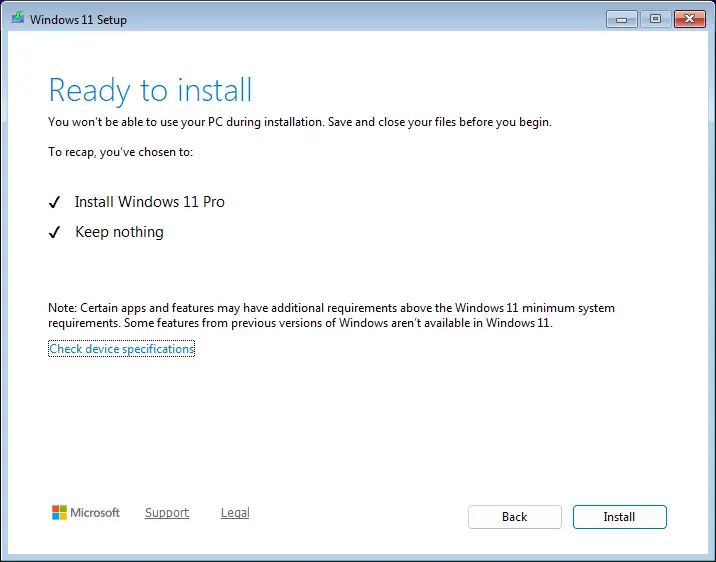
Kliknite Install za početak instalacije.
Windows Setup će sada početi instalirati Windows 11.
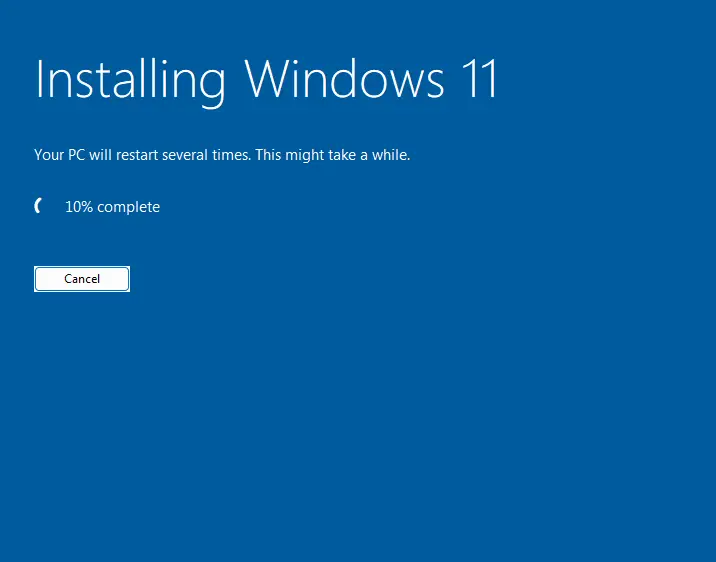
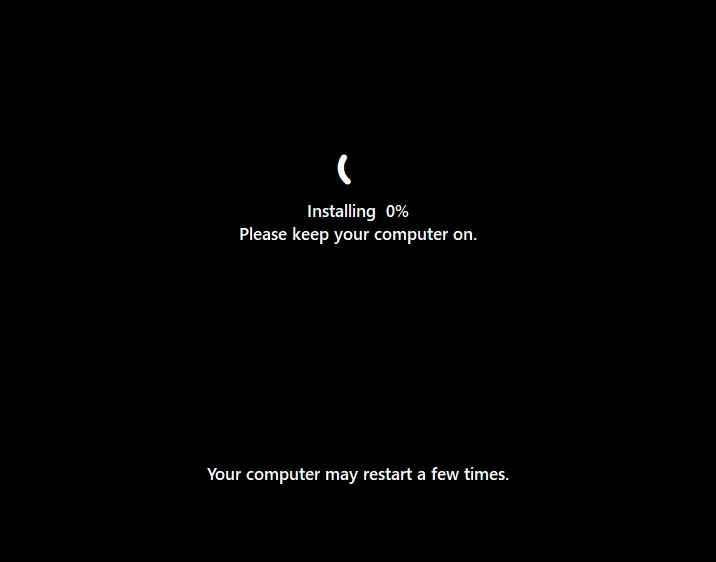
Tijekom instalacije, Windows 11 će se nekoliko puta ponovno pokrenuti. Pričekajte da crni zaslon nestane kako biste nastavili s konfiguracijom Windows 11 računa.
III. Konfigurirajte Windows 11
Kada instalacija sustava Windows 11 završi, prije nego što budete mogli učiniti bilo što drugo, bit ćete zamoljeni da konfigurirate svoj Windows račun i nekoliko drugih postavki. Slijedite upute u nastavku za brzo postavljanje sustava Windows 11 bez nepotrebnog nereda:
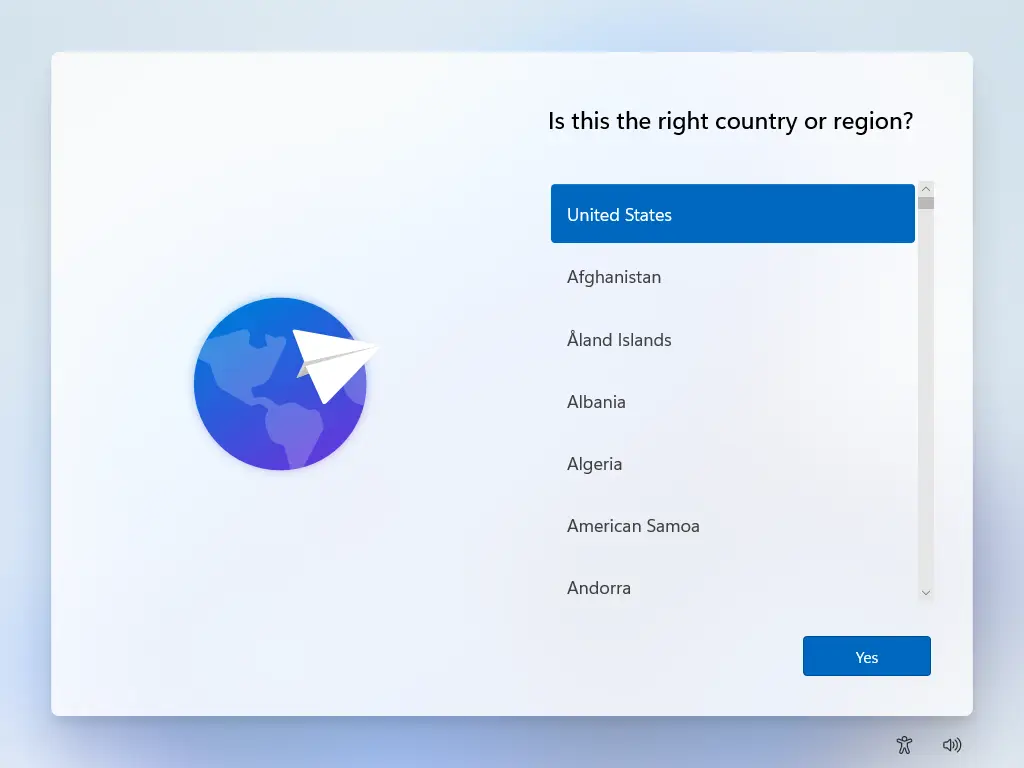
Prvo odaberite svoju regiju.
Odaberite raspored tipkovnice koji želite koristiti.
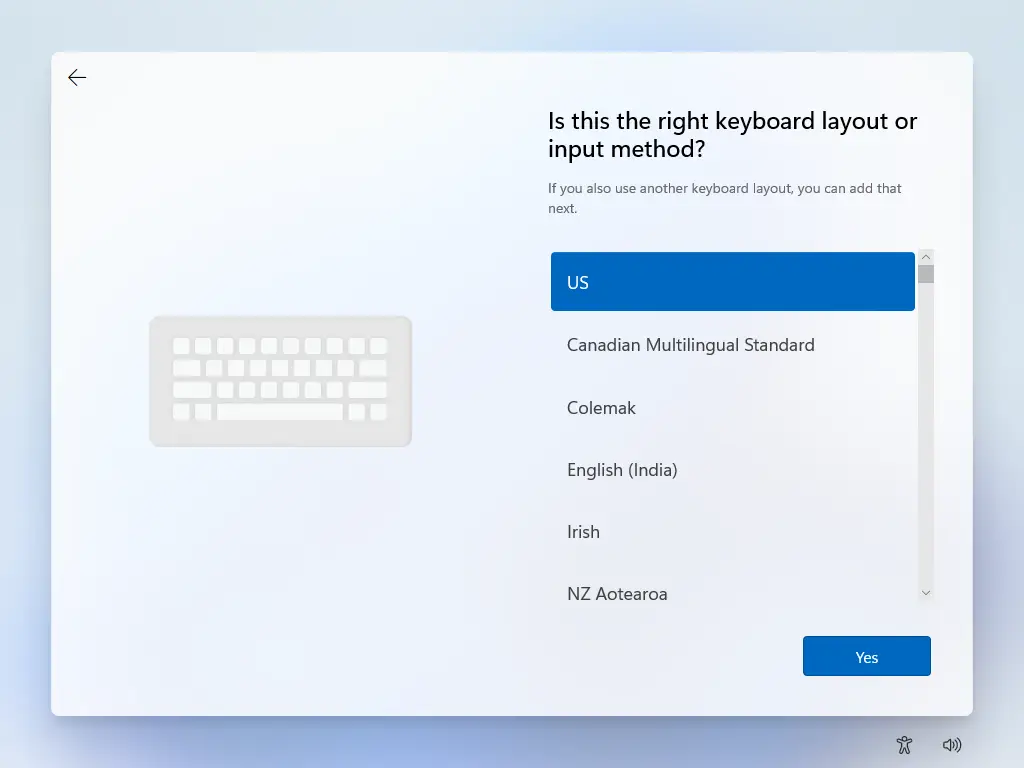
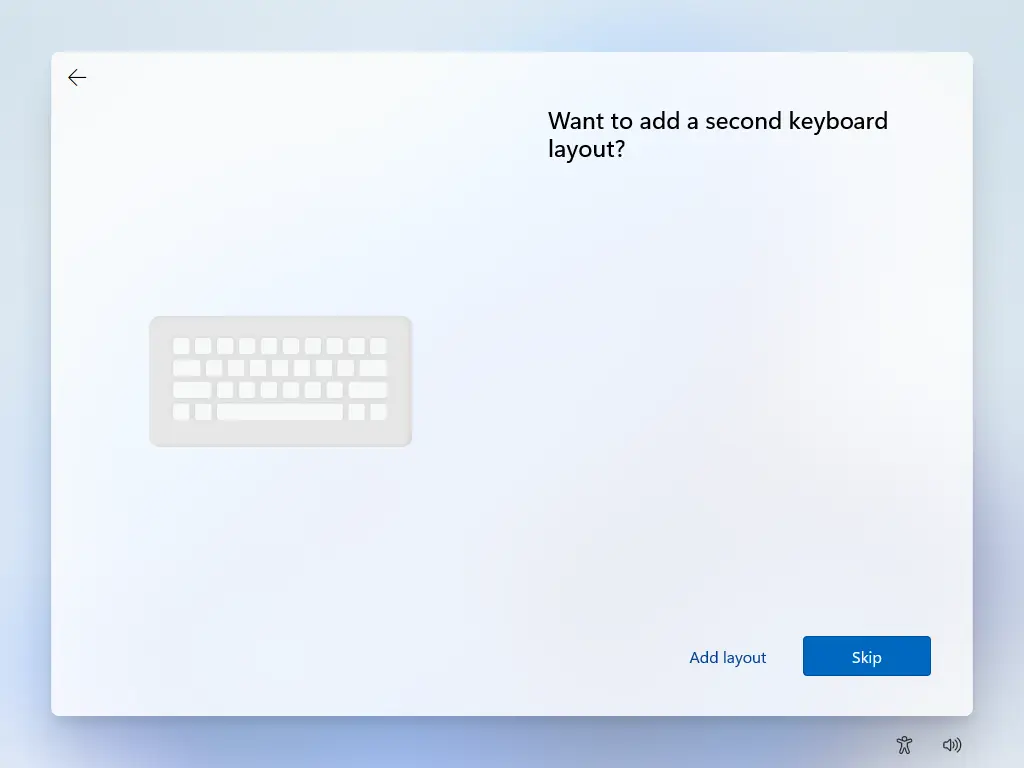
Zatim možete dodati dodatni raspored tipkovnice ili jednostavno preskočiti ovaj korak.
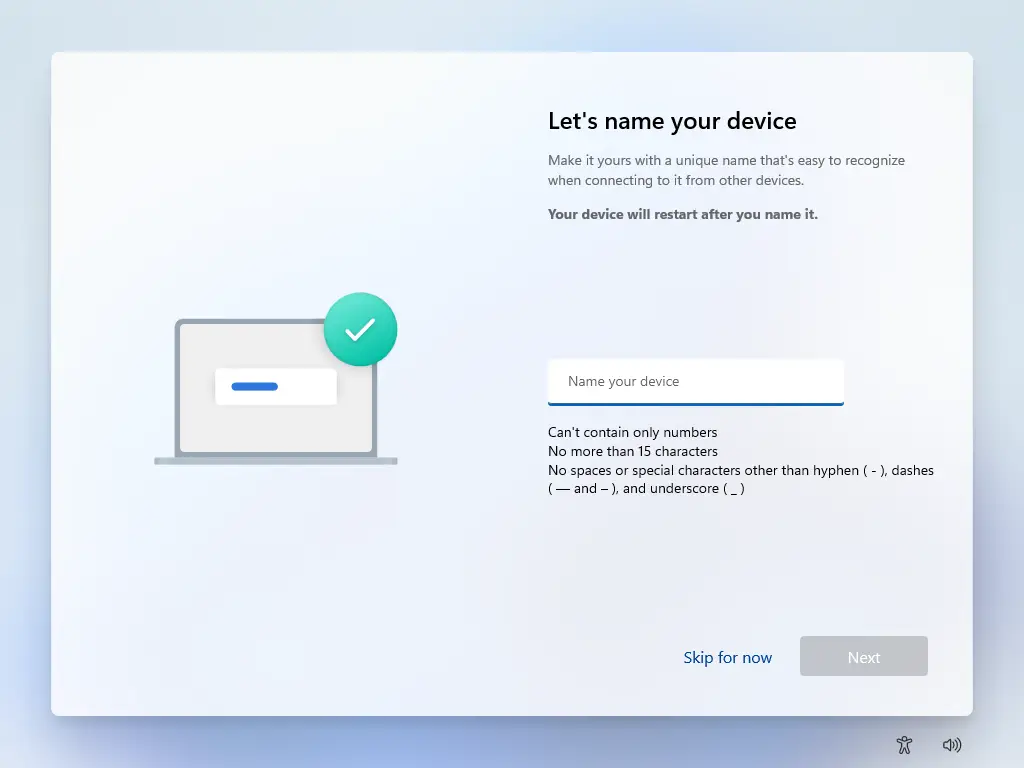
Upišite naziv za svoj uređaj ili preskočite ovaj korak.
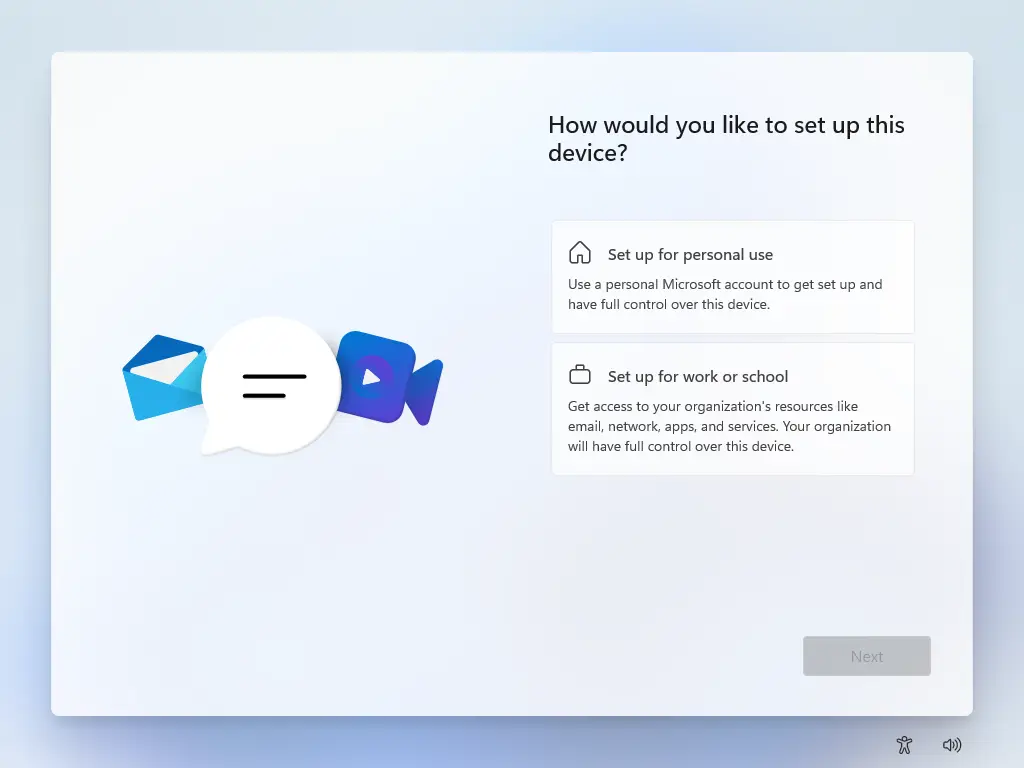
Odaberite vrstu računa koju želite postaviti – poslovni ili osobni. Odabir poslovne opcije zahtijeva pružanje dodatnih informacija.
Windows će provjeriti ima li ažuriranja i počet će ih instalirati. To može potrajati neko vrijeme.
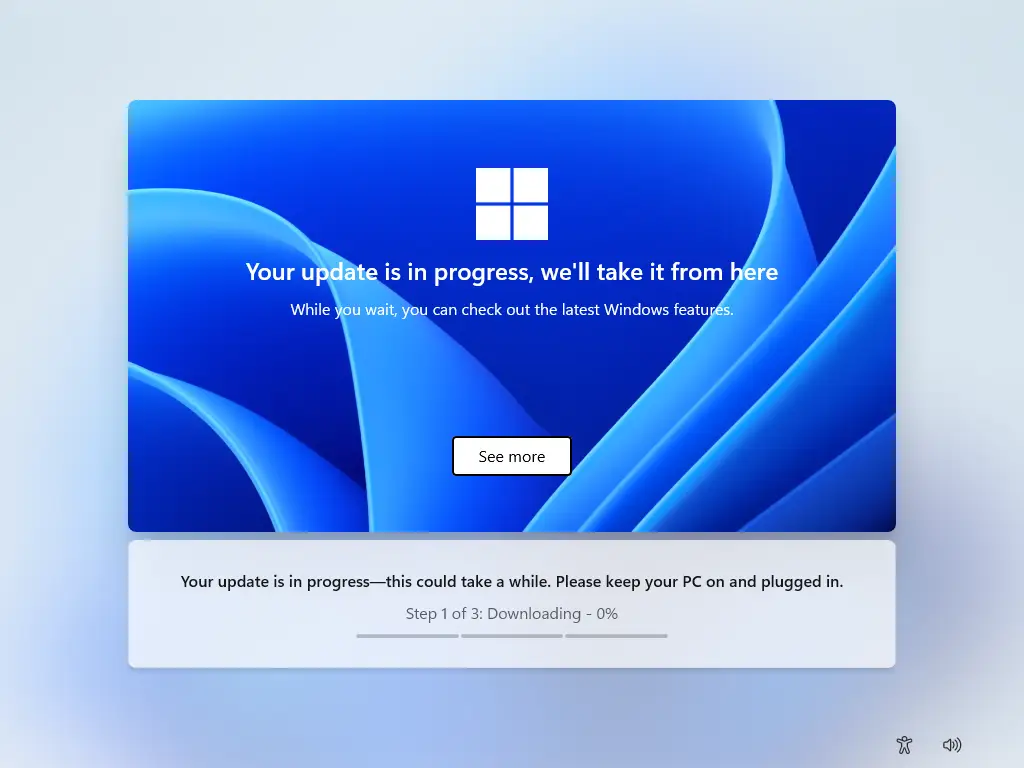
Provjerite da se uređaj ne isključi tijekom ovog procesa.
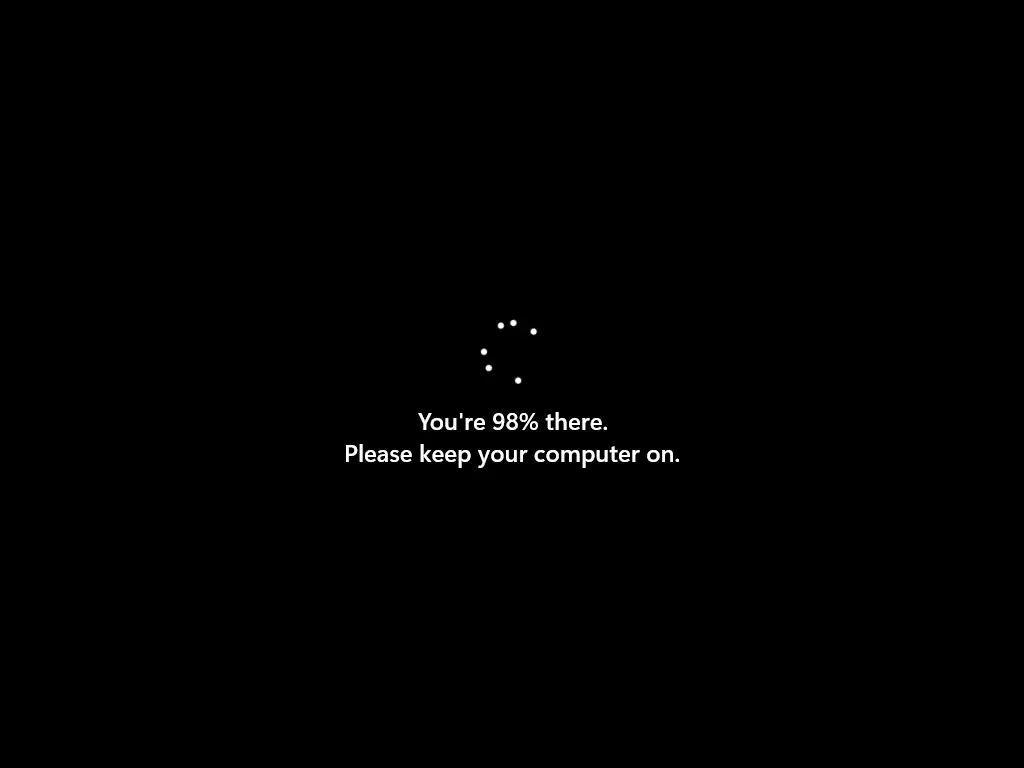
Windows 11 je sada instaliran. Za korištenje sustava potrebno je prijaviti se na Microsoft račun.
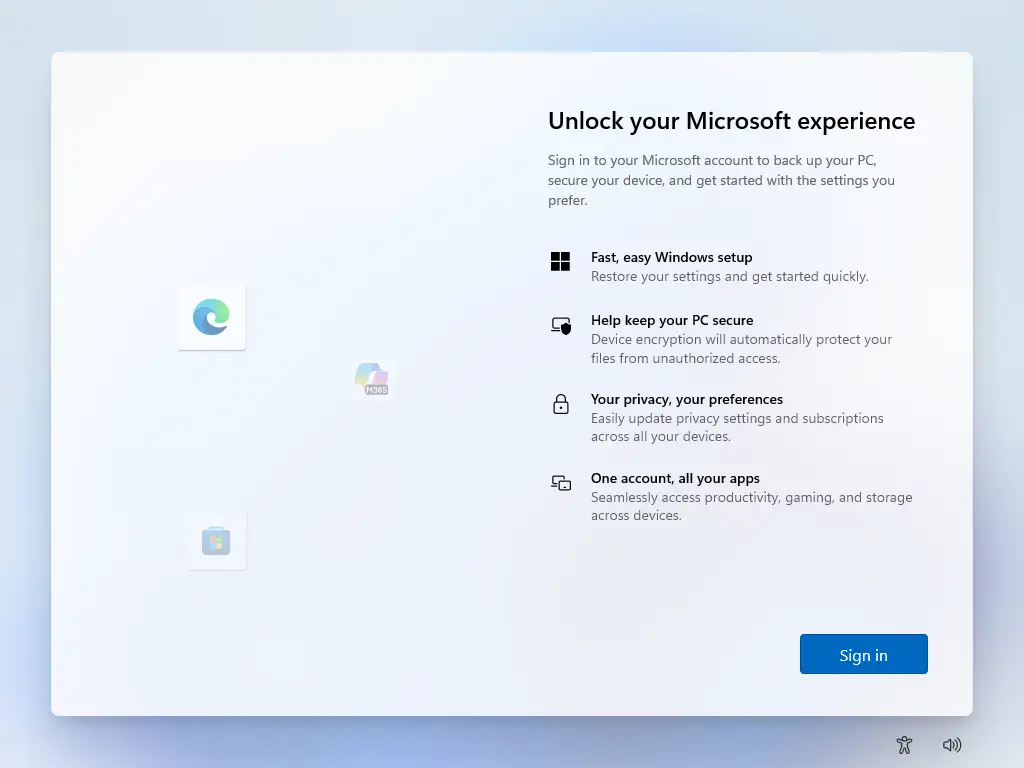
Imajte na umu da neke od ovih postavki možete kasnije prilagoditi i ponovno konfigurirati u izborniku Postavke dostupnom s alatne trake sustava Windows 11.
IV. Aktivirajte Windows 11
Otvorite izbornik Start i kliknite ikonu Settings.
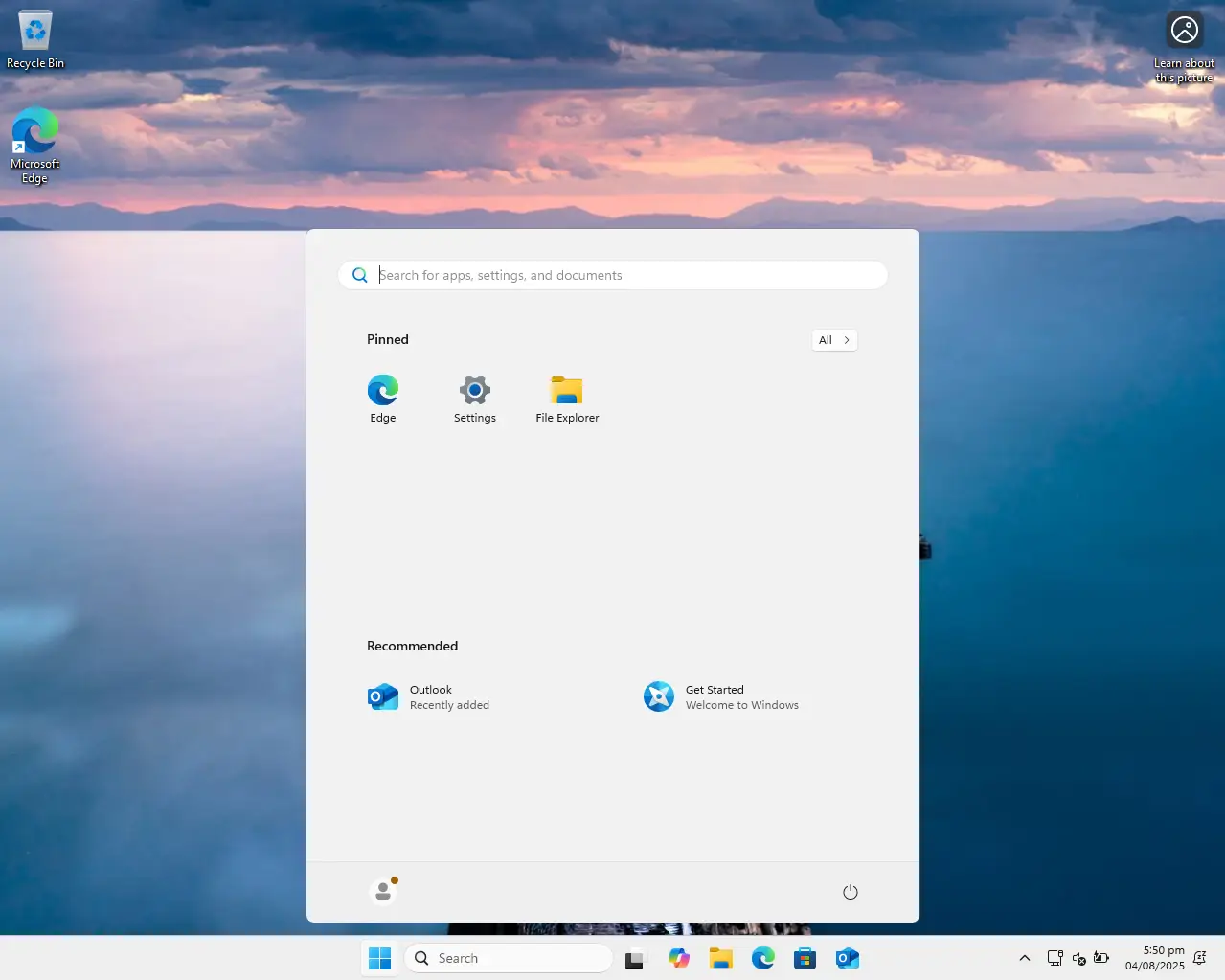
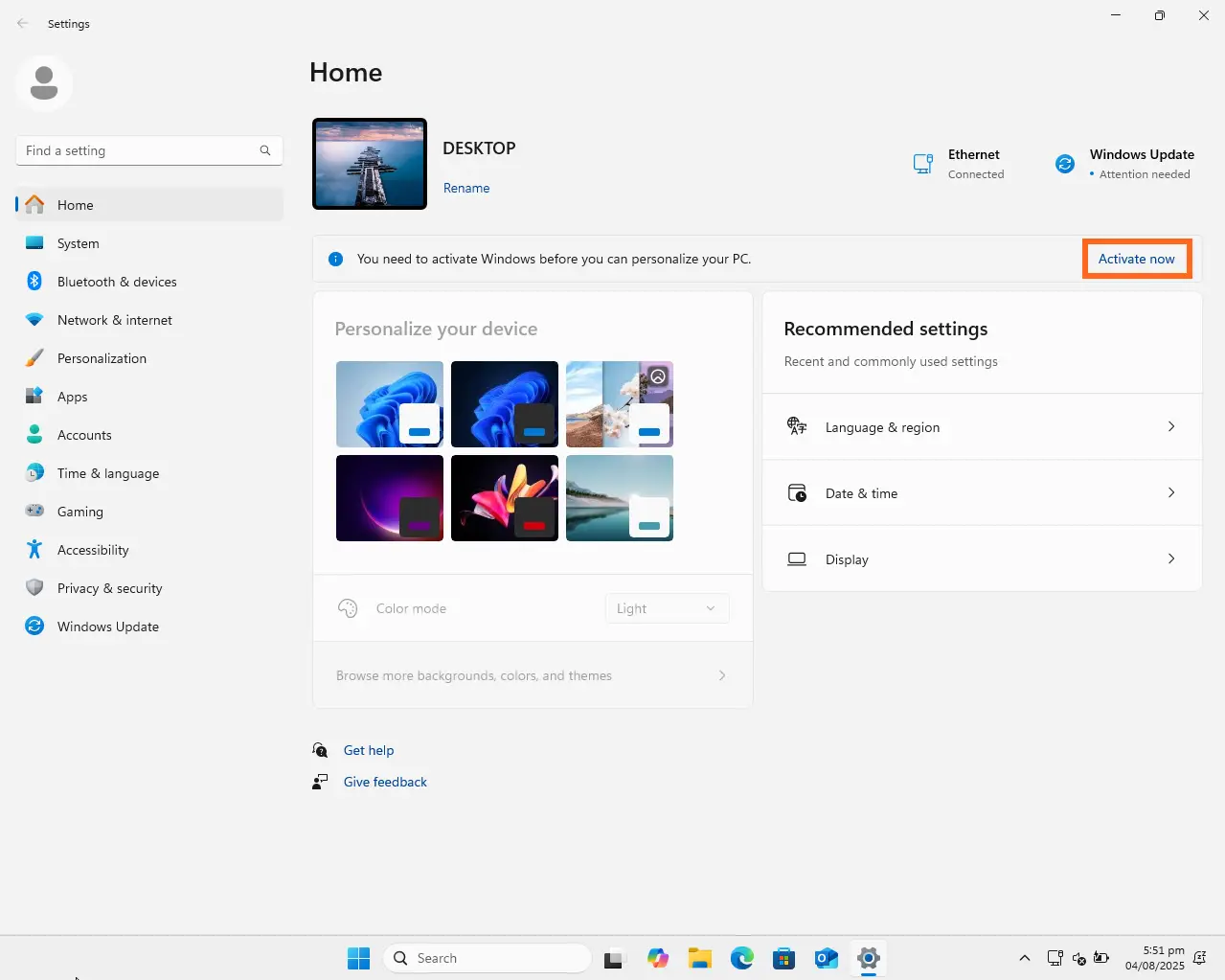
Na početnom zaslonu bit će poruka koja vas obavještava da aktivirate Windows – kliknite tekst Activate now.
Na zaslonu System, u odjeljku Activation state nalazi se pododjeljak pod nazivom Change product key – kliknite gumb Change i pojavit će se skočni prozor koji vas traži da unesete ključ proizvoda.
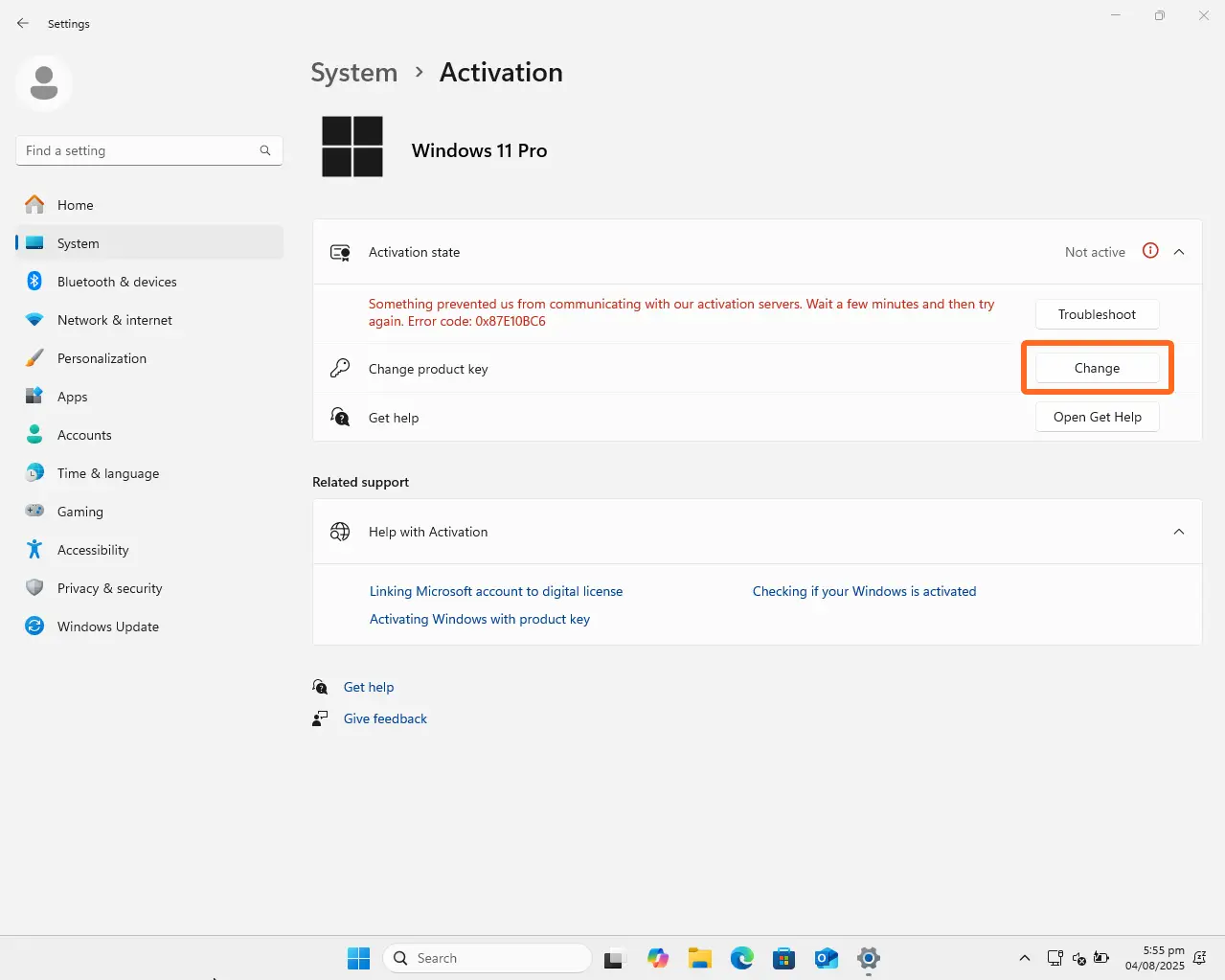
Unesite ključ proizvoda koji ste primili s narudžbom i kliknite Next – vaš Windows će biti aktiviran i spreman za korištenje.