Windows 10 – instalacija i aktivacija
Detaljan vodič za instalaciju i aktivaciju sustava Windows 10.
Prije instalacije provjerite zadovoljava li vaše novo računalo minimalne sistemske zahtjeve:
procesor: 1 GHz
memorija: 1 GB RAM za 32-bitnu verziju, 2 GB RAM za 64-bitnu verziju
prostor na tvrdom disku: 16 GB za 32-bitnu verziju; 32 GB za 64-bitnu verziju
razlučivost zaslona: 800 x 600 piksela
grafika: DirectX 9 grafički procesor s WDDM 1.0 upravljačkim programom
Dodatno, trebate:
prazan USB pogon od minimalno 8 GB;
drugo računalo s internetskom vezom i instaliranim sustavom Windows 7 ili novijim.
Detaljan vodič
I. Stvorite USB pogon za pokretanje sustava Windows 10
Umetnite USB pogon koji želite koristiti kao instalacijski medij u računalo koje već ima operativni sustav. Provjerite koje mu je slovo pogona dodijeljeno (D, E, F, itd.).
Preuzmite Media Creation Tool (MCT):
Media Creation Tool (MCT) za Windows 10
Pokrenite MediaCreationTool.exe za početak čarobnjaka za instalaciju.
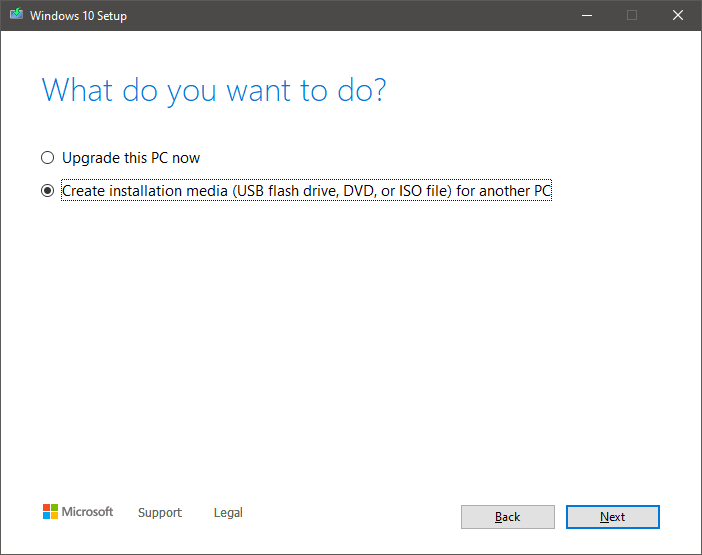
Nakon prihvaćanja uvjeta, odaberite Create installation media for another PC (Stvori instalacijski medij za drugo računalo).
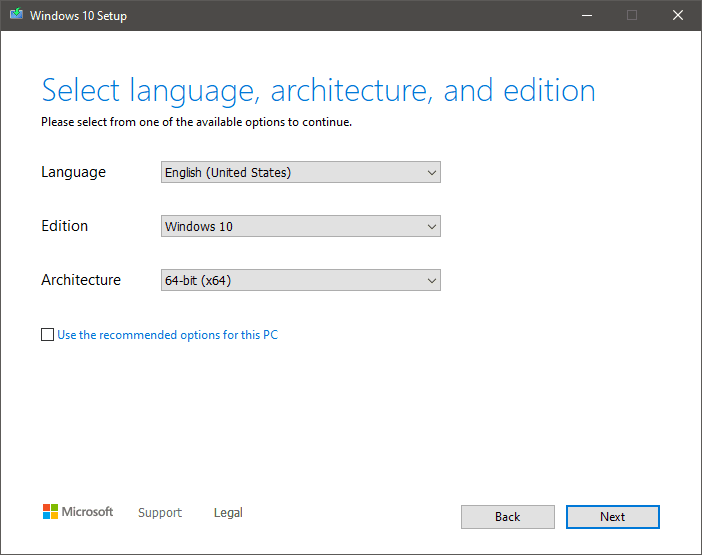
Odaberite jezik, izdanje i arhitekturu.
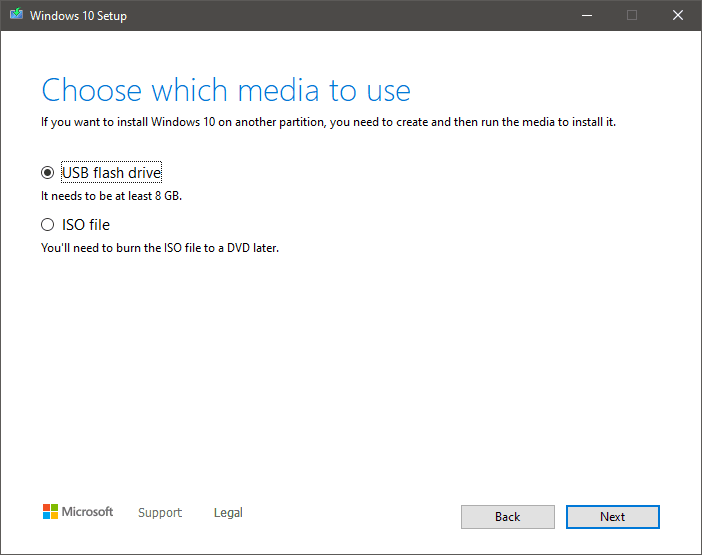
Odaberite USB flash drive (USB flash pogon).
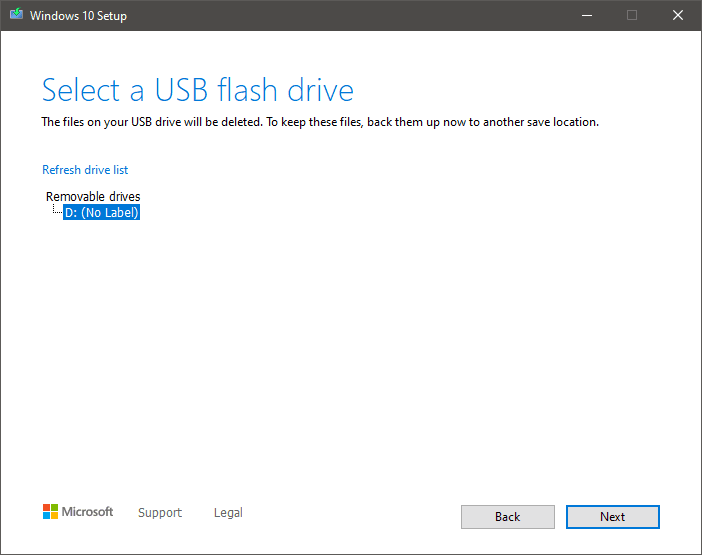
Odaberite USB pogon koji želite koristiti.
Sada će Media Creation Tool početi pretvarati vaš USB u instalacijski medij za Windows 10. Pričekajte da se proces završi, a zatim kliknite Finish (Završi).
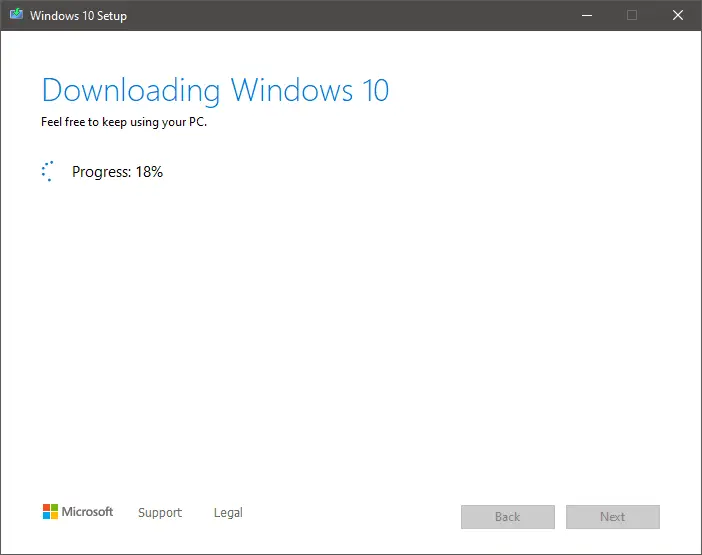
Kada je proces završen, zatvorite Media Creation Tool i isključite USB.
II. Instalirajte Windows 10
Uključite USB pogon za pokretanje sustava Windows 10 u uređaj na koji želite instalirati Windows 10.
Uključite računalo – tijekom pokretanja trebalo bi automatski prepoznati USB pogon za pokretanje kao instalacijski medij za Windows 10.
Napomena: Instalacija ne počinje? Postavite prioritet pokretanja u BIOS-u – kliknite ovdje da biste saznali kako.
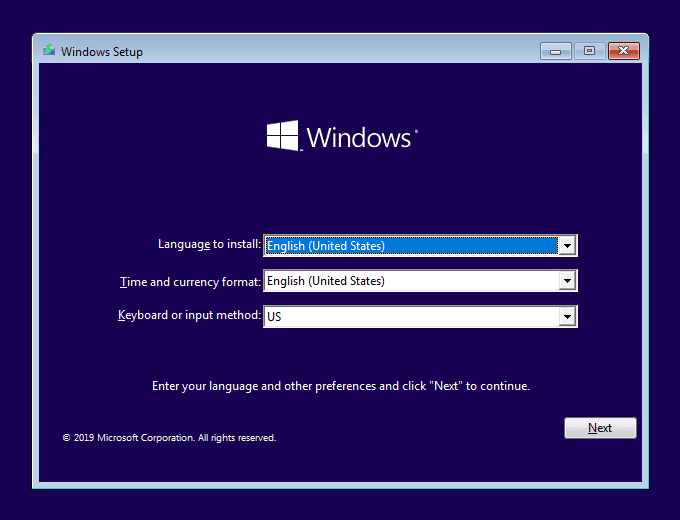
Kada se pokrene Windows Setup, odaberite jezik, vrijeme i valutu te raspored tipkovnice, a zatim kliknite Next (Dalje).
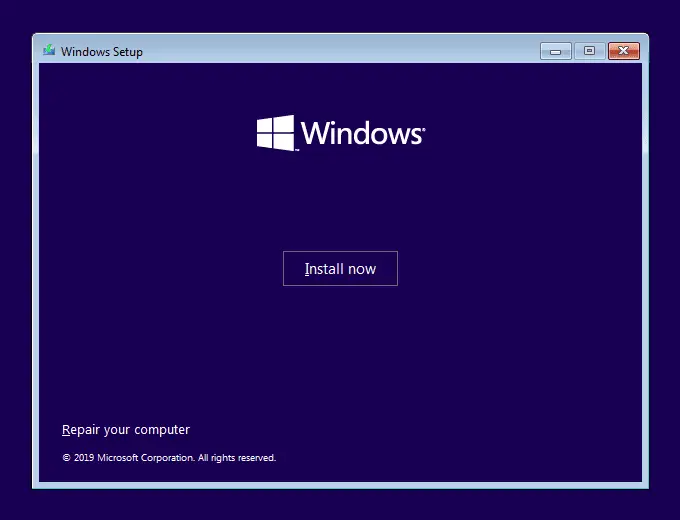
Kliknite Install now (Instaliraj sada).
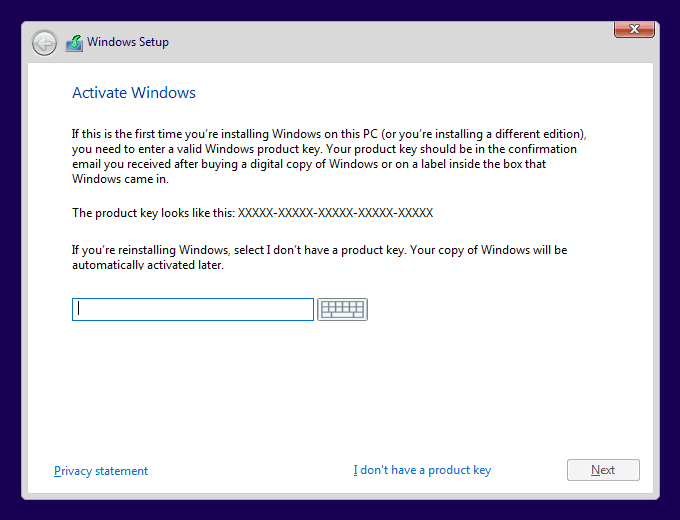
U ovom koraku, Windows Setup će vas tražiti da unesete svoj ključ proizvoda. Postoje 2 opcije:
unesite ključ proizvoda – instalacija će automatski odabrati izdanje sustava Windows na temelju unesenog ključa i aktivirati ga;
preskočite ovaj korak – možete kliknuti „I don’t have a product key“ (Nemam ključ proizvoda) i aktivirati svoj Windows nakon instalacije.
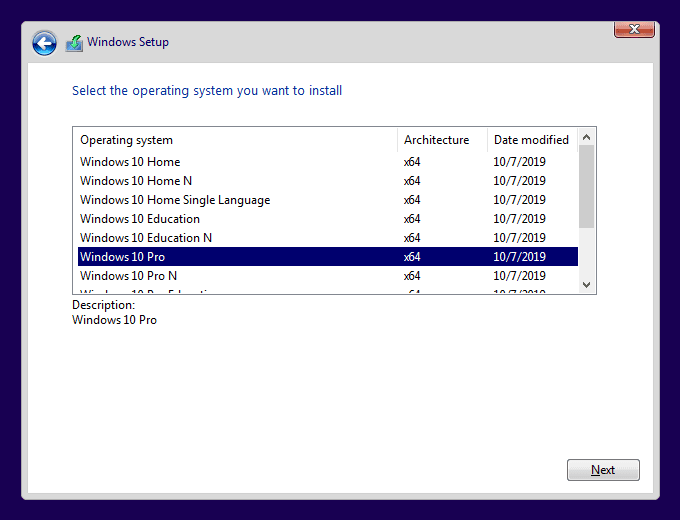
Ako u prethodnom koraku niste unijeli ključ proizvoda, Windows Setup će vas sada tražiti da odaberete svoje izdanje.
VAŽNO: morate odabrati točan naziv izdanja za koje imate ključ proizvoda, inače ga nećete moći aktivirati kasnije.
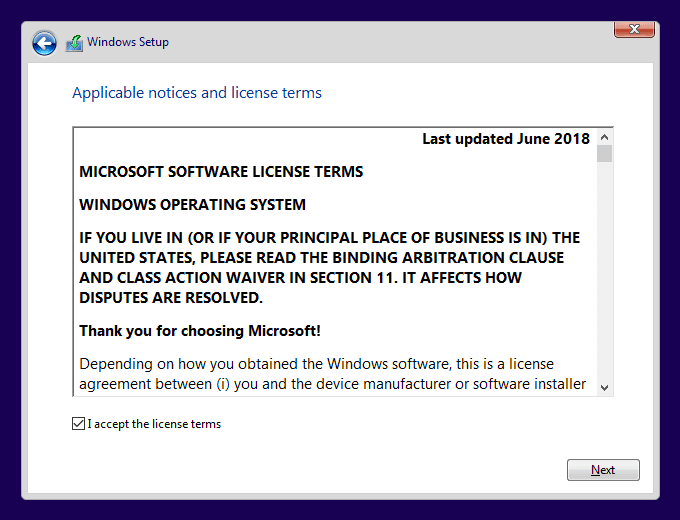
Prihvatite uvjete licenciranja i kliknite Next (Dalje) za nastavak.
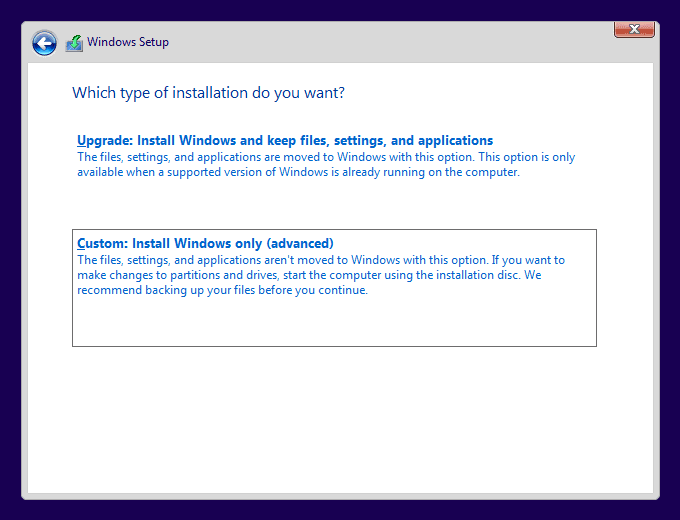
U ovom koraku postoje 2 opcije:
1. Nadogradnja – zadržava datoteke, aplikacije i postavke;
2. Prilagođena – izvodi čistu instalaciju.
Ovaj vodič koristi opciju Prilagođena.
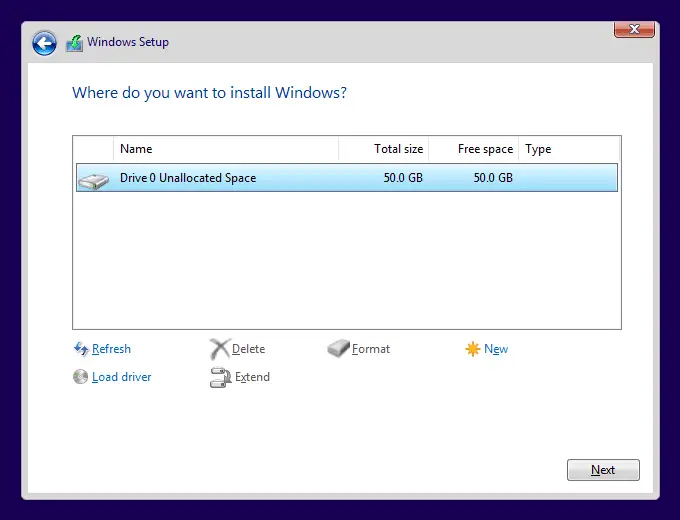
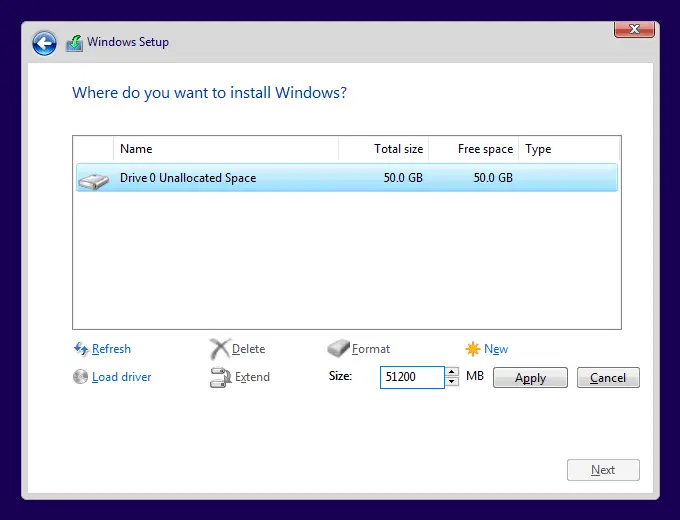
Prilikom čiste instalacije, morate dodijeliti diskove koje će sustav koristiti. Možete podijeliti svoj pogon(e) na 2 ili više particija, ili stvoriti jednu particiju. Kliknite New (Novo) za nastavak.
U polje Size (Veličina) upišite koliko MB želite dodijeliti particiji. Broj ne može premašiti maksimalni kapacitet vašeg pogona, ali može biti manji. Kliknite Apply (Primijeni) za stvaranje particije.
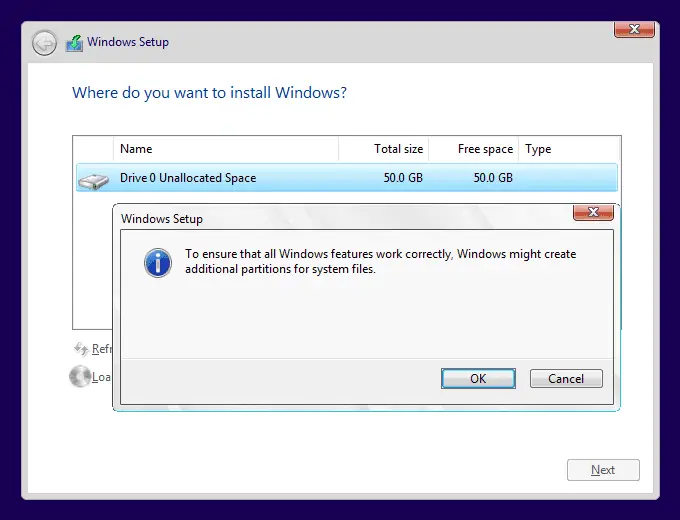
Windows Setup će vas obavijestiti da će stvoriti vlastite (male) particije – to je normalno i dio je procesa. Kliknite OK za nastavak.
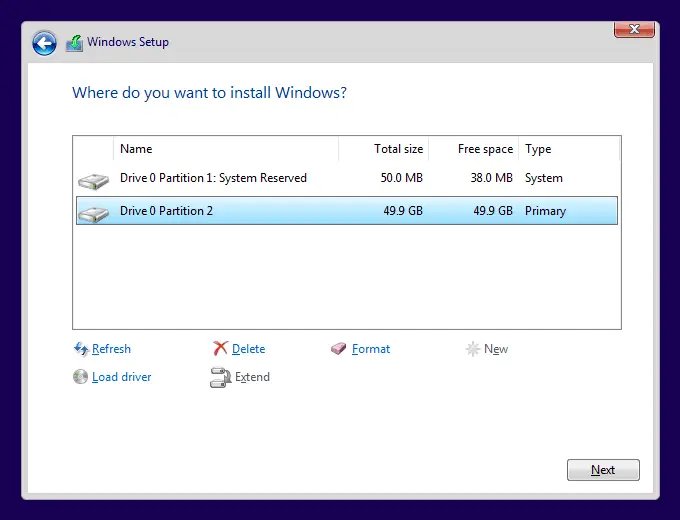
Vaše particije su spremne. Kliknite Next (Dalje) za nastavak instalacije.
Windows Setup će sada početi instalirati Windows 10. Nemojte zatvarati prozor za instalaciju.
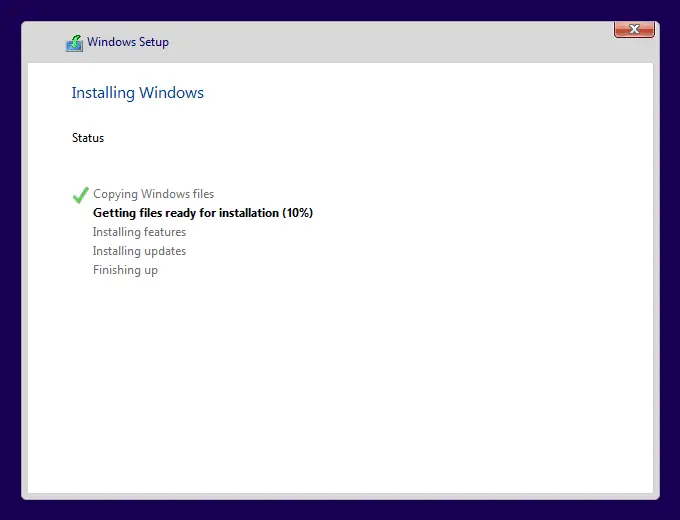
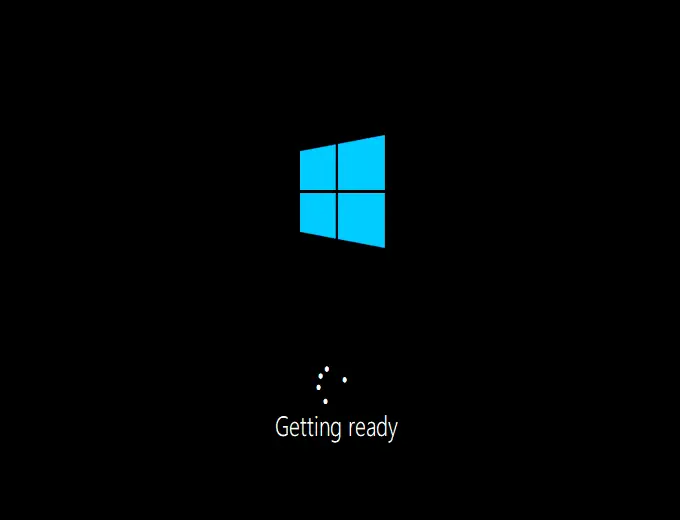
Tijekom instalacije, Windows 10 će se nekoliko puta ponovno pokrenuti. Pričekajte da crni zaslon nestane kako biste nastavili s konfiguracijom Windows 10 računa.
III. Konfigurirajte Windows 10
Kada se instalacija sustava Windows 10 završi, prije nego što budete mogli bilo što drugo učiniti, bit ćete zamoljeni da konfigurirate svoj Windows račun i nekoliko drugih postavki. Slijedite upute u nastavku za brzo postavljanje sustava Windows 10 bez nepotrebnog nereda:
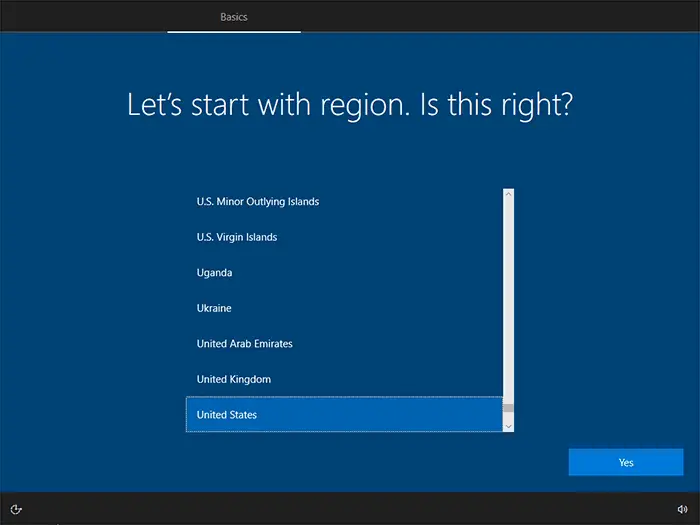
Prvo odaberite svoju regiju.
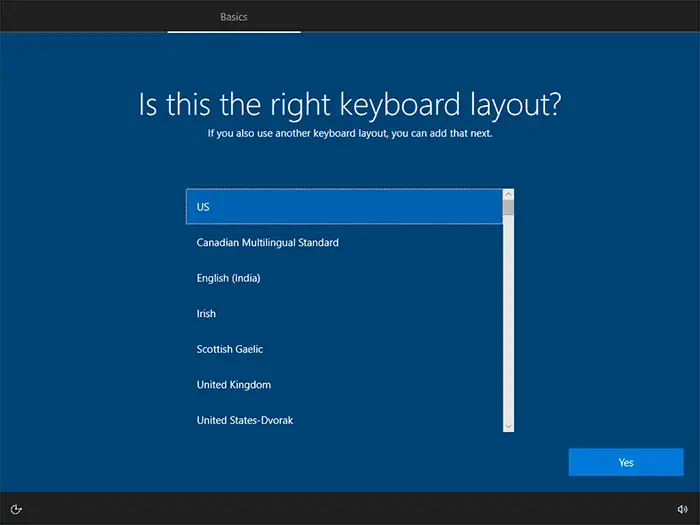
Odaberite raspored tipkovnice koji želite koristiti.
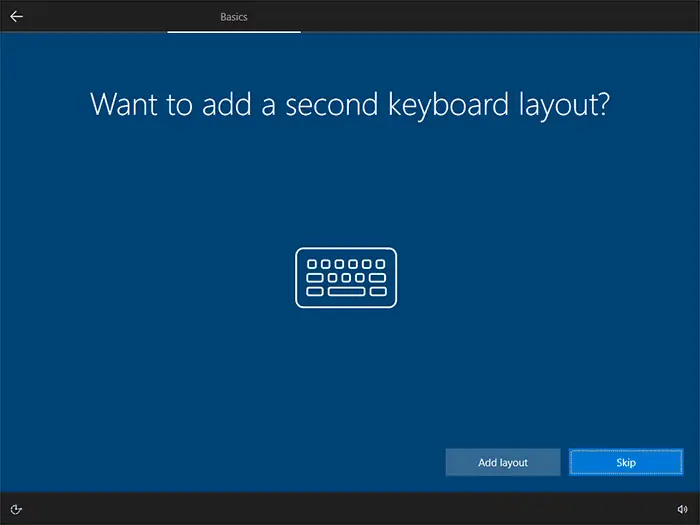
Zatim možete dodati dodatni raspored tipkovnice ili jednostavno preskočiti ovaj korak.
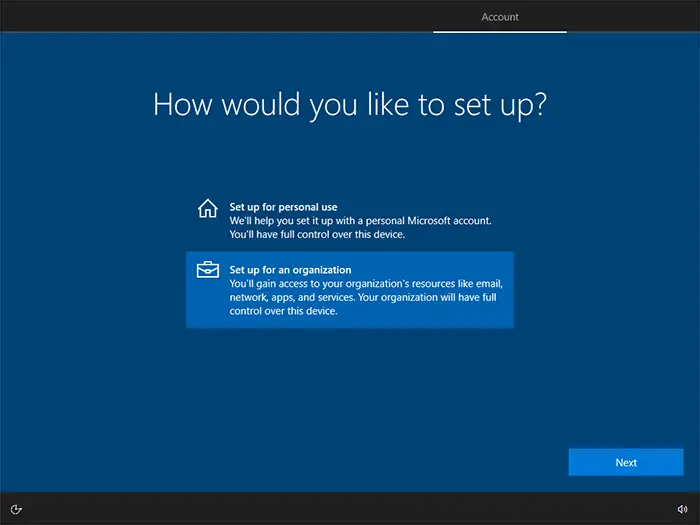
Odaberite vrstu računa koju želite postaviti – poslovni ili kućni. Ovaj vodič koristi poslovnu opciju.
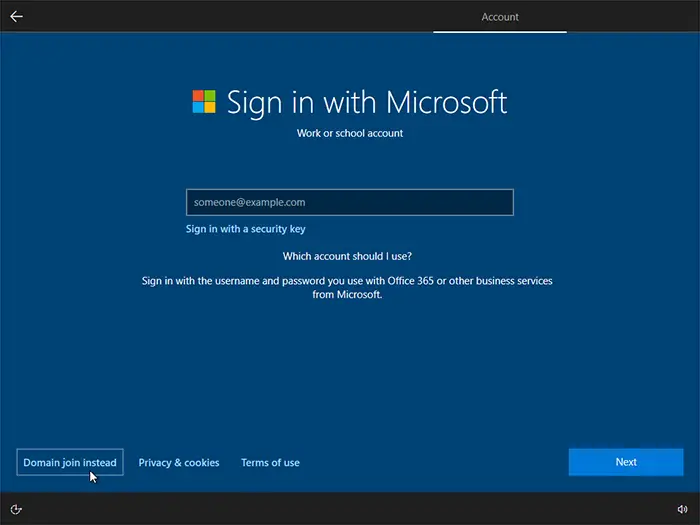
U ovom koraku možete se prijaviti sa svojim postojećim Microsoft računom, stvoriti novi Microsoft račun ili stvoriti lokalni (offline) račun bez veze s Microsoftovim uslugama. Ovaj vodič koristi opciju Domain join (Pridruživanje domeni) koja stvara offline račun (donji lijevi kut).
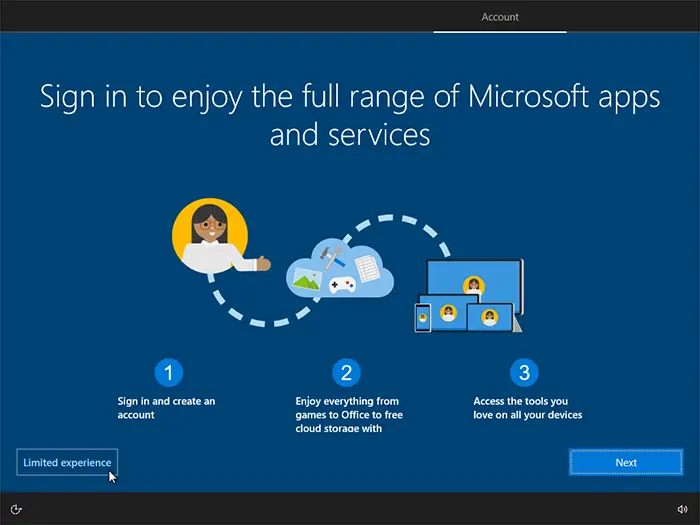
Ako odaberete opciju Offline račun, konfigurator će vas pokušati uvjeriti da stvorite online račun. To možete preskočiti odabirom „Limited experience“ (Ograničeno iskustvo) u donjem lijevom kutu. Iskustvo zapravo nije ograničeno, samo nije toliko povezano s Microsoftovim online uslugama kao kada se korisnici prijavljuju s Microsoft računom. Na online račun možete se prebaciti bilo kada nakon instalacije iz izbornika Start odlaskom na Postavke → Računi.
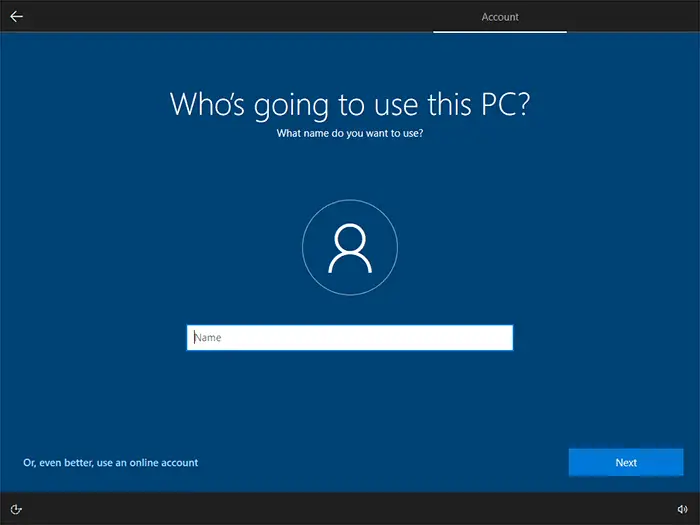
Upišite ime za svoj račun.
Stvorite lozinku – preporučujemo da je učinite jakom dodavanjem barem nekih velikih slova i brojeva.
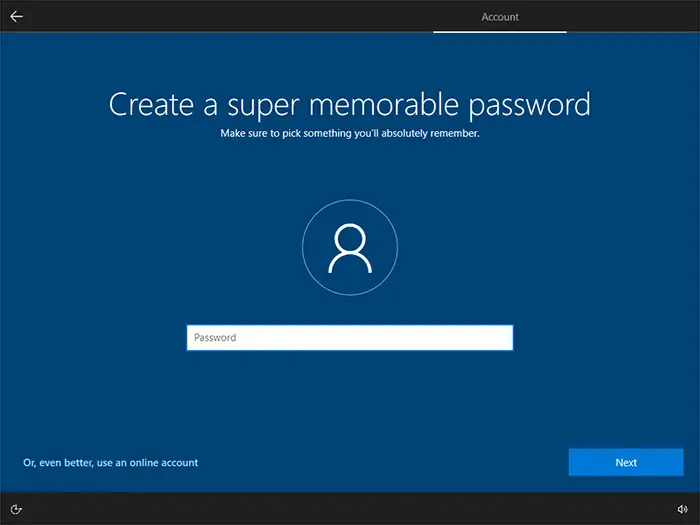
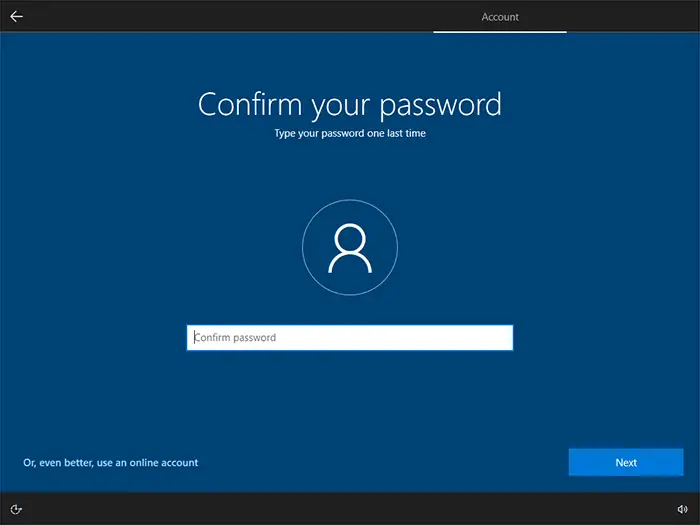
Ponovno upišite svoju lozinku.
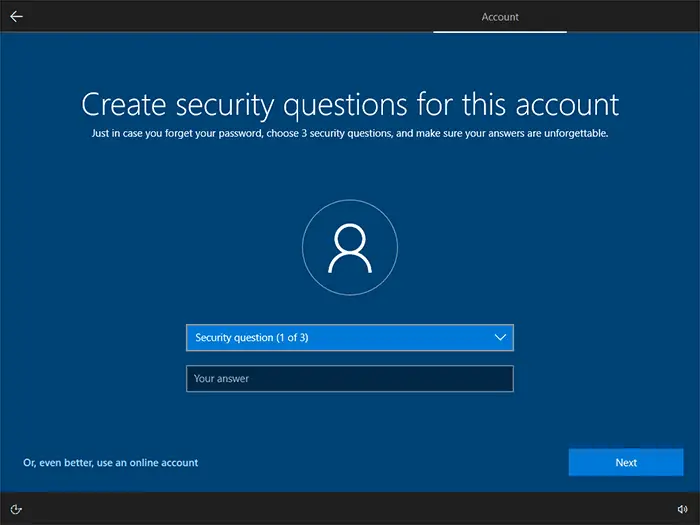
Odaberite 3 sigurnosna pitanja i upišite odgovore na njih. U slučaju zaboravljene ili izgubljene lozinke, Windows će vas pokušati identificirati putem vaših sigurnosnih pitanja.
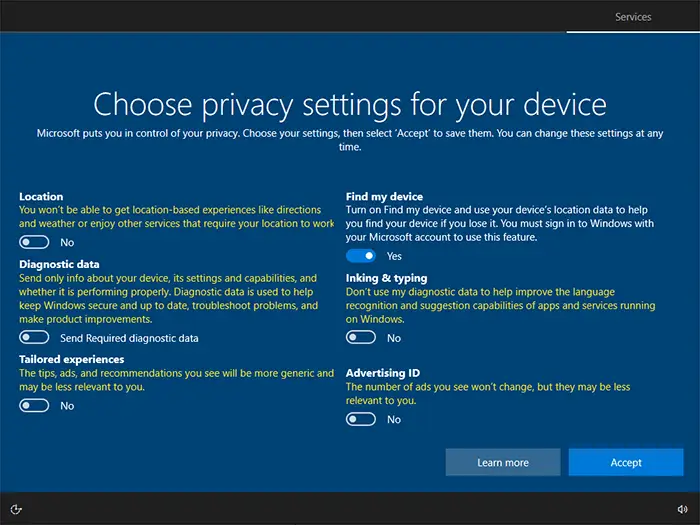
Odaberite koliko podataka želite podijeliti s Microsoftom.
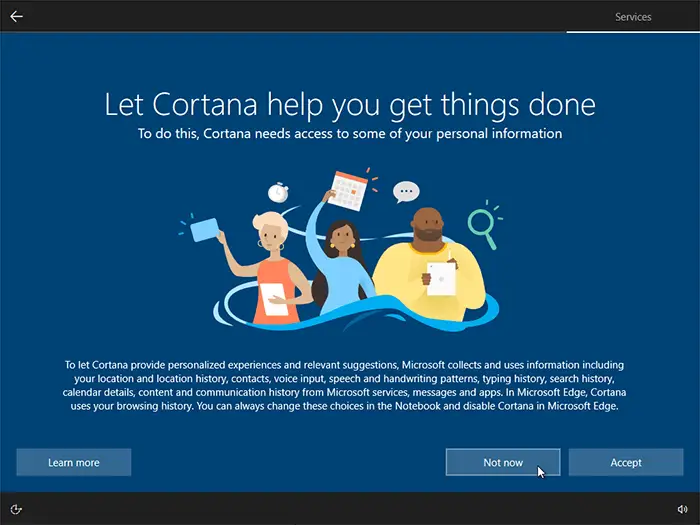
Odaberite želite li Cortanu kao svog digitalnog asistenta ili ne. Imajte na umu da Cortana možda neće biti dostupna za sve regije.
Ovaj korak možete preskočiti klikom na Not now (Ne sada).
Sada samo pričekajte dok se vaš Windows 10 ne konfigurira. Kada sustav bude spreman za korištenje, vidjet ćete tipičan Windows zaslon za prijavu.
Imajte na umu da većinu konfiguracija možete promijeniti bilo kada u izborniku Postavke – kliknite ikonu zupčanika u izborniku Start.
IV. Aktivirajte Windows 10
Windows 10 mora biti aktiviran unutar 30 dana nakon prve prijave u sustav.
Otvorite izbornik Start i kliknite ikonu Settings (Postavke).
Kliknite Update & Security (Ažuriranje i sigurnost) i idite na Activation (Aktivacija).
Kliknite tekst Change product key (Promijeni ključ proizvoda) – pojavit će se prozor koji traži da unesete ključ proizvoda.
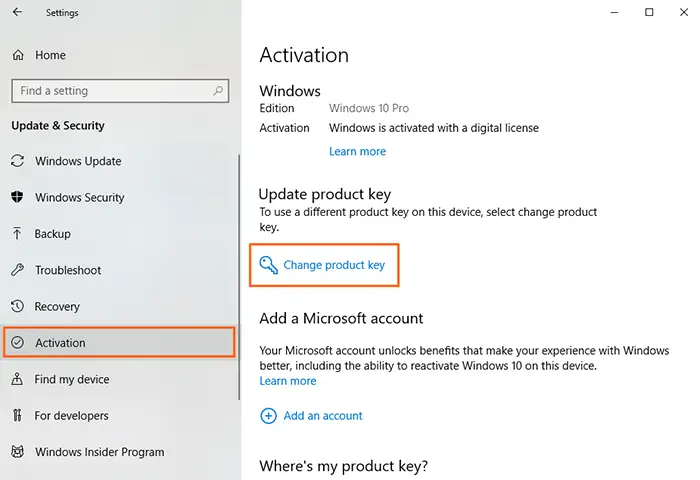
Unesite ključ proizvoda koji ste primili s narudžbom i kliknite Next (Dalje) – vaš Windows će biti aktiviran i spreman za korištenje.