Što je VAMT i kako ga konfigurirati?
Pregled alata Volume Activation Management Tool (VAMT) – besplatnog Microsoftovog alata za automatizaciju i upravljanje skupnim aktivacijama.
Volume Activation Management Tool (VAMT) je besplatno rješenje za upravljanje aktivacijama tvrtke Microsoft. Omogućuje mrežnim administratorima i IT stručnjacima automatizaciju i upravljanje aktivacijom Microsoftovih proizvoda, uključujući Windows, Microsoft Office i još mnogo toga.
Uz VAMT, IT stručnjaci mogu upravljati skupnom aktivacijom koristeći višestruke aktivacijske ključeve (MAK), Windows Key Management Service (KMS) ili metode aktivacije temeljene na Active Directoryju.
Ako vaša tvrtka planira implementirati i aktivirati više računala sa sustavom Windows 11, preporučujemo korištenje VAMT-a za pojednostavljenje i ubrzanje procesa. U nastavku ćete pronaći poveznice na najvažnije aspekte alata, zajedno s detaljnim uputama za implementaciju u mreži vaše tvrtke.
Uvod u VAMT
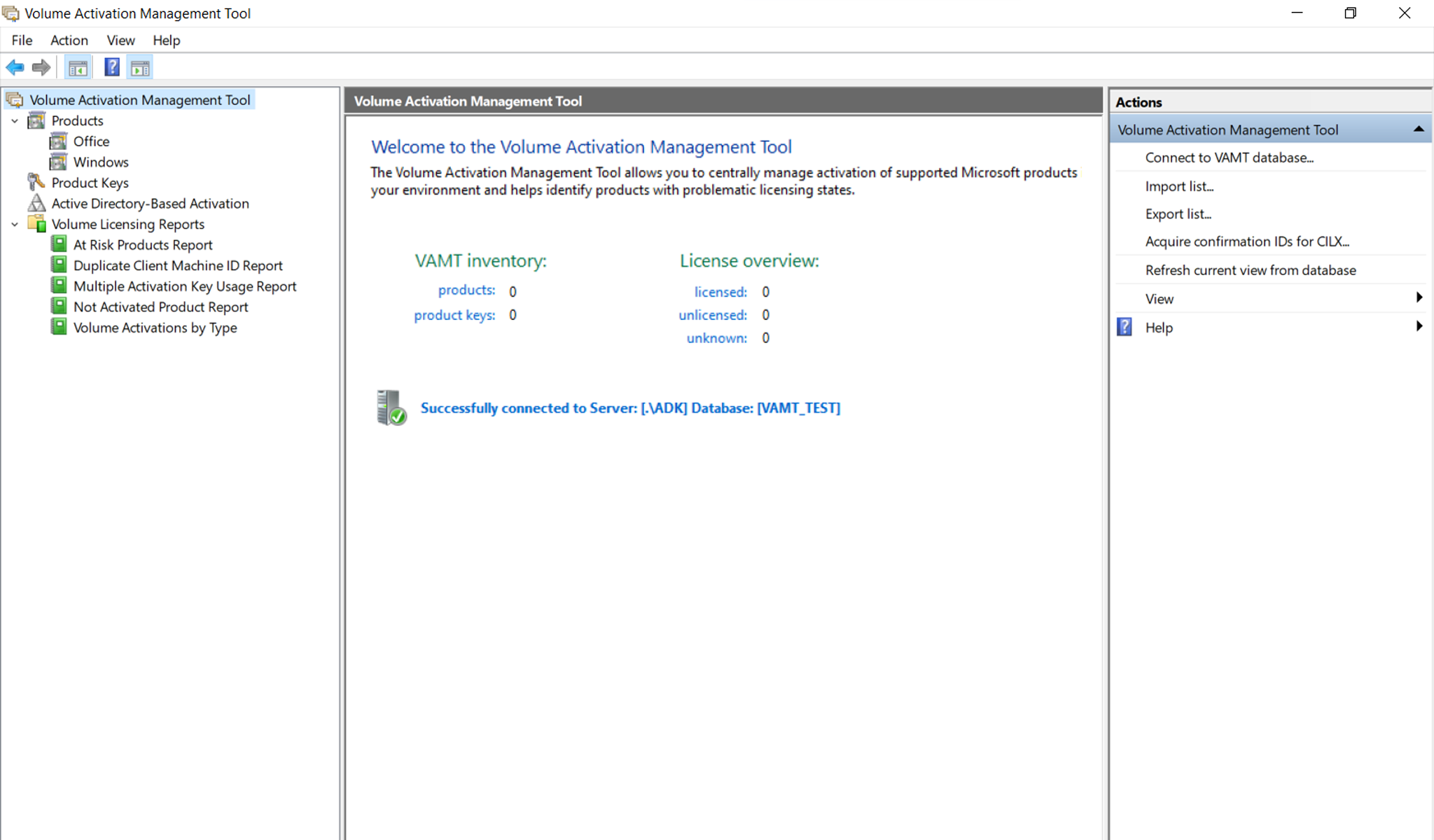
Na donjoj poveznici možete pronaći pregled osnovnih značajki i funkcionalnosti VAMT-a. U lijevom stupcu iste stranice pronaći ćete i potpuni popis alata i procesa dostupnih s VAMT-om.
Koraci konfiguracije VAMT-a
1. Instalirajte VAMT
VAMT je uključen kao dio Windows Assessment and Deployment Kit (ADK) za Windows. Može se implementirati na Windows Server ili Windows klijentski OS.
Instalirajte VAMT | Microsoft Learn
2. Konfigurirajte klijentska računala
Kako bi se osiguralo ispravno funkcioniranje alata Volume Activation Management Tool, moraju se primijeniti promjene konfiguracije na svim klijentskim računalima. Provjerite jesu li dodana potrebna izuzeća vatrozida.
Konfigurirajte klijentska računala | Microsoft Learn
3. Dodajte računala
Nakon što je okruženje pravilno postavljeno i konfigurirano, možete početi dodavati klijentska računala koja će se aktivirati putem VAMT-a. Za to koristite funkciju Otkrij proizvode.
Dodajte računala | Microsoft Learn
4. Dodajte ključ proizvoda
Zatim dodajte ključ proizvoda za softver koji želite aktivirati (na primjer, Windows 11 Pro). Ovaj ključ (i njegova aktivacija) će se zatim distribuirati na odabrane uređaje.
Dodajte i uklonite ključ proizvoda | Microsoft Learn
5. Pokrenite online aktivaciju
Na kraju, pokrenite proces aktivacije slijedeći upute u donjem vodiču.