Usluge udaljene radne površine (RDS) – instalacija i aktivacija
Detaljan vodič korak po korak za omogućavanje usluga udaljene radne površine, aktivaciju poslužitelja licenci i instalaciju RDS CAL-ova na Windows Serveru.
Prije nego što nastavite s RDS postavljanjem, provjerite jeste li instalirali, aktivirali i ažurirali svoj Windows Server!
Vodič korak po korak
Slijedite korake u njihovom prirodnom redoslijedu ili kliknite na poveznice za pojedini korak:
I. Omogućite usluge udaljene radne površine
II. Aktivirajte poslužitelj licenci udaljene radne površine
III. Instalirajte RDS CAL-ove
I. Omogućite usluge udaljene radne površine
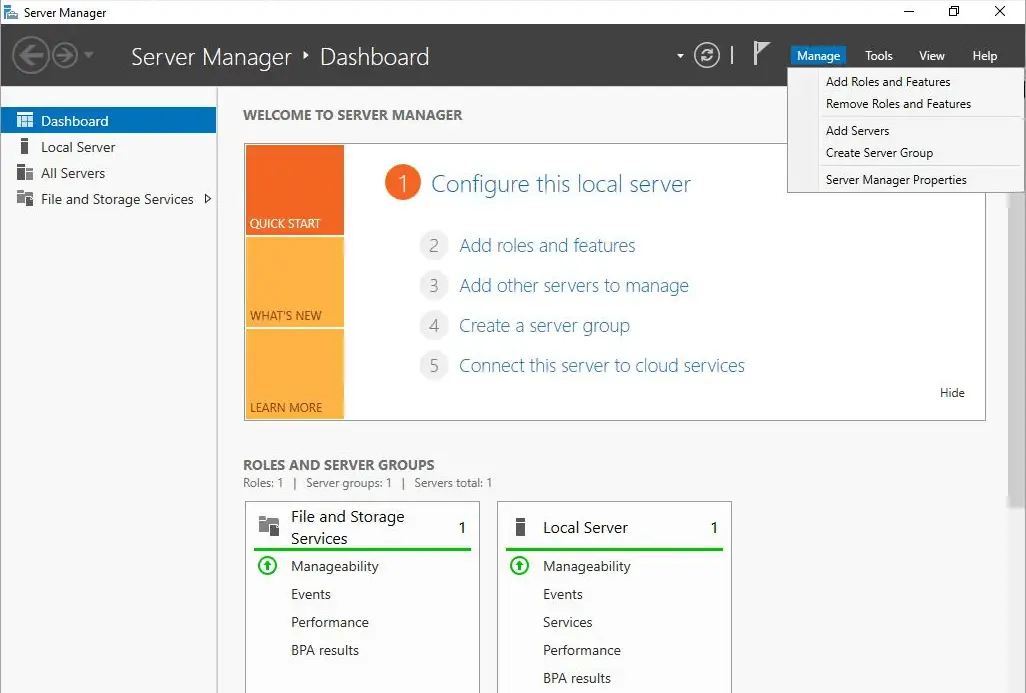
Pokrenite nadzornu ploču Server Manager. Odaberite Manage iz alatne trake u gornjem desnom kutu zaslona. Iz padajućeg izbornika kliknite Add Roles and Features.
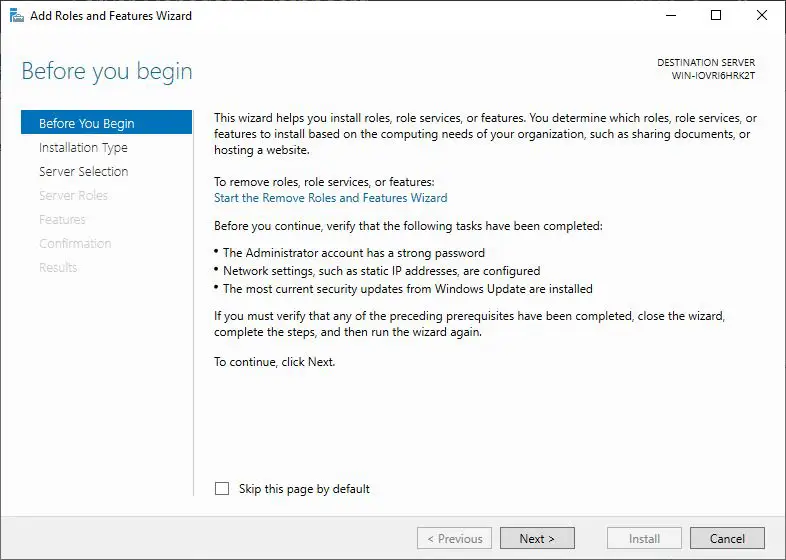
Na stranici Before you begin pročitajte informacije i kliknite Next.
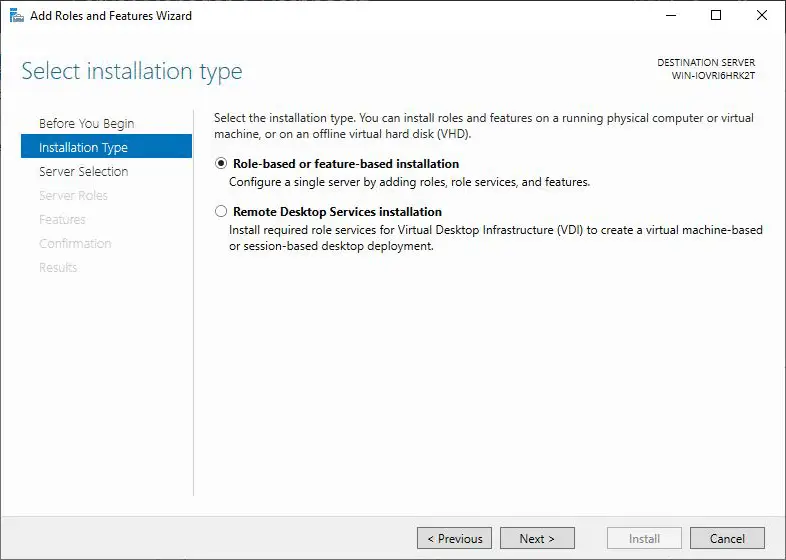
Na sljedećoj stranici Select installation type odaberite Role-based or feature-based installation. Kliknite Next.
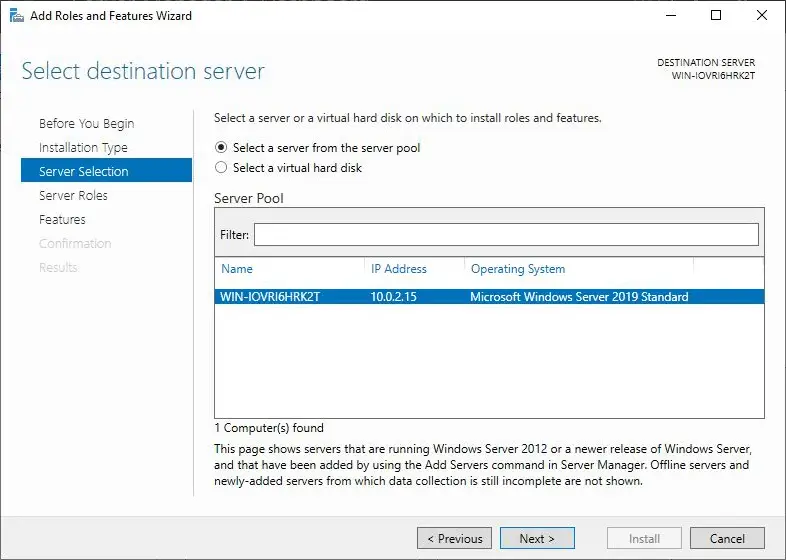
U sljedećem koraku, na stranici Select destination server odaberite poslužitelj na koji želite instalirati usluge udaljene radne površine. Kliknite Next.
Na stranici Select server roles kliknite potvrdni okvir prije Remote Desktop Services. Zatim kliknite Next.
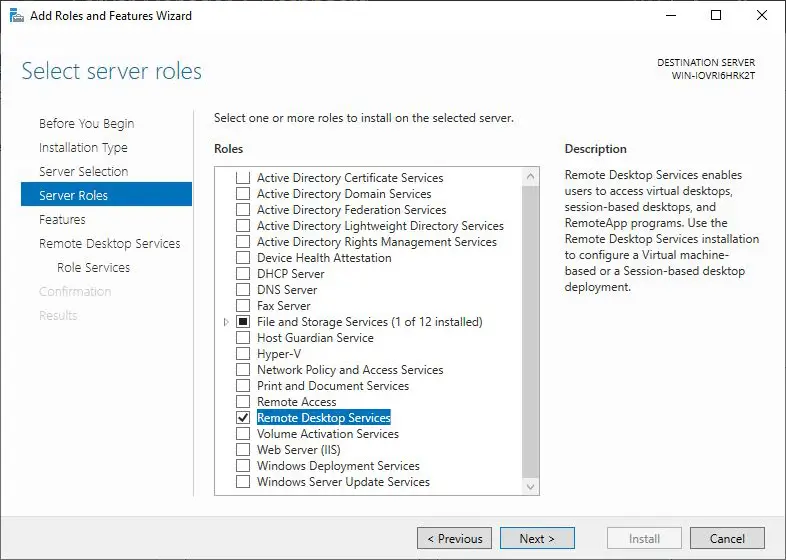
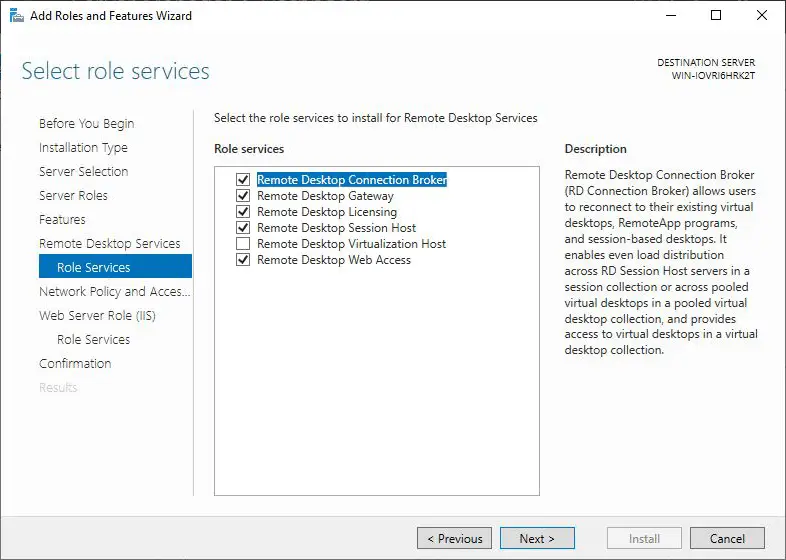
Prozor Features omogućuje dodavanje dodatnih značajki poslužitelju. Ovaj dio možete preskočiti. Na zaslonu Select role services odaberite:
Remote Desktop Connection Broker;
Remote Desktop Gateway;
Remote Desktop Licensing;
Remote Desktop Session Host;
Remote Desktop Web Access.
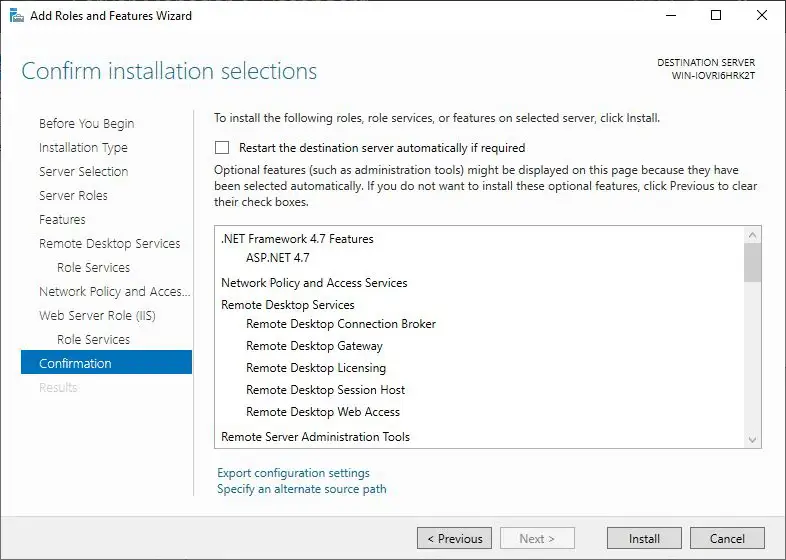
Nakon toga kliknite Next.Na stranicama Network policy and access service i Web server role možete zadržati zadane postavke ili ih prilagoditi svojim potrebama.
Nakon što ste postavili sve postavke, pojavit će se stranica Confirm installation selections. Kliknite Install za početak instalacijskog procesa.
Prvo, morate otvoriti Remote Desktop Licensing Manager. Kliknite na izbornik Start, idite na Administrative Tools → Remote Desktop Services, a zatim kliknite Remote Desktop Licensing Manager.
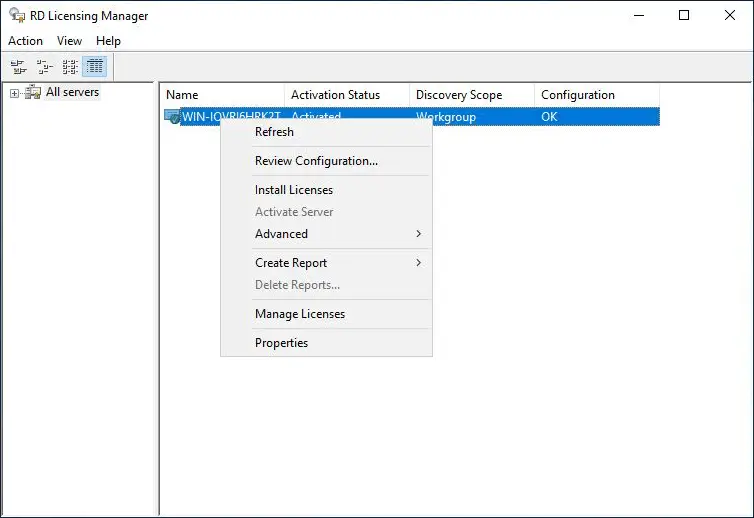
Desnom tipkom miša kliknite na poslužitelj licenci koji želite aktivirati i odaberite Activate Server. Pokrenut će se čarobnjak za aktivaciju poslužitelja.
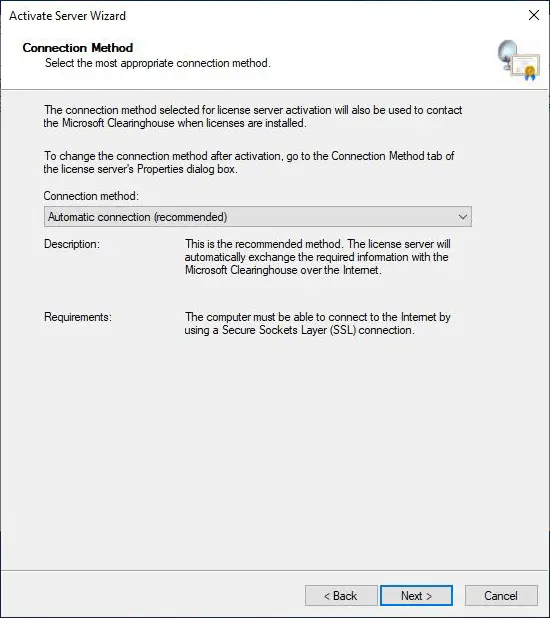
Na stranici Connection Method odaberite Automatic connection (recommended), a zatim kliknite Next.
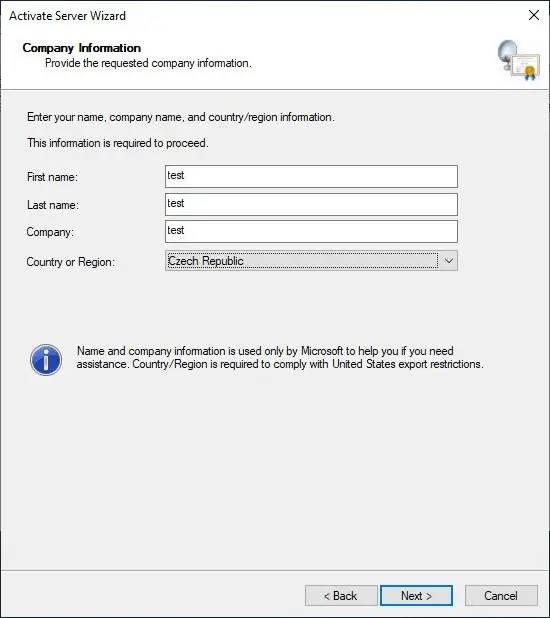
Unesite podatke o svojoj tvrtki na stranici Company Information, a zatim kliknite Next. Na sljedećoj stranici možete unijeti dodatne, opcionalne informacije. Kliknite Next za nastavak.
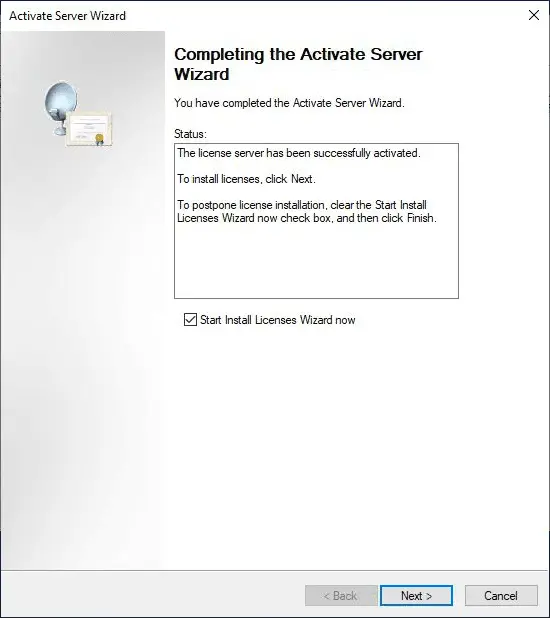
Čarobnjak za instalaciju sada će kontaktirati Microsoft servere i aktivirati vaš poslužitelj. Nakon potvrde, vidjet ćete stranicu Completing the Activate Server Wizard. Kliknite Next za početak instalacije.
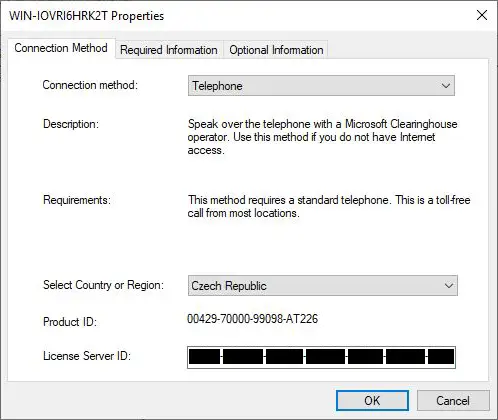
Prvo otvorite Remote Desktop Licensing Manager, desnom tipkom miša kliknite na naziv poslužitelja i odaberite Properties u kontekstnom izborniku.
Da biste mogli instalirati ključ proizvoda za RDS CAL, provjerite je li metoda povezivanja postavljena na Telephone.
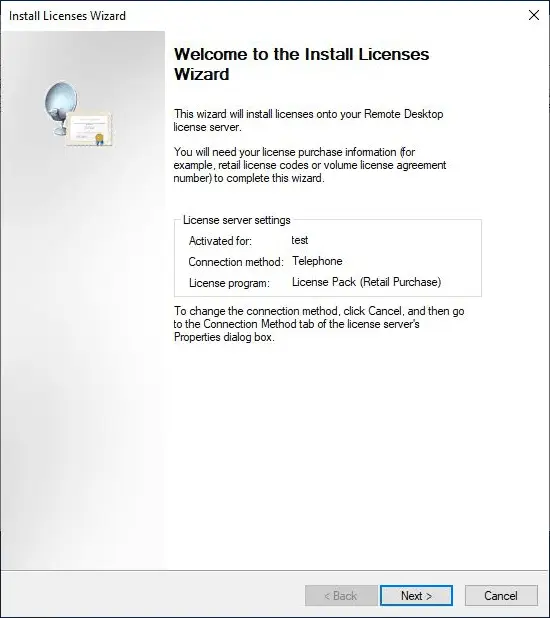
Ponovno desnom tipkom miša kliknite na naziv poslužitelja i odaberite Install licenses u kontekstnom izborniku; preskočite stranicu dobrodošlice klikom na „Next“.
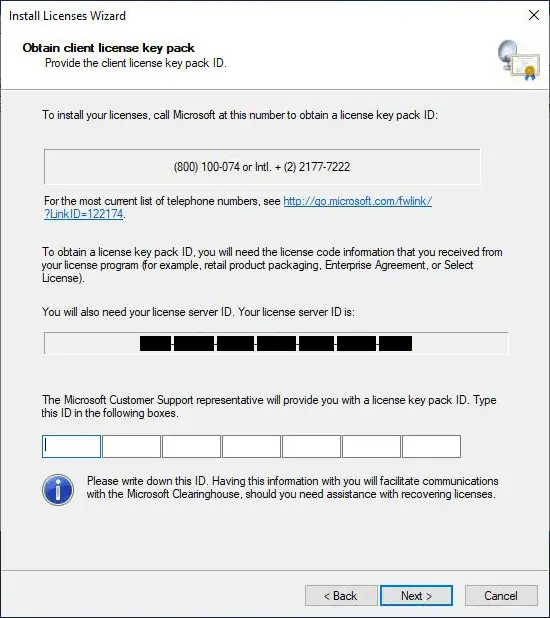
U „Install Licenses Wizard“ unesite ID paketa licenci i potvrdite klikom na „Next“. Ovo će dovršiti instalaciju RDS CAL-ova i možete početi koristiti usluge udaljene radne površine.
Kada se aktivira vaš poslužitelj licenci, dodjeljuje mu se jedinstveni ID poslužitelja licenci. Ovaj ID je potreban za generiranje ključa proizvoda za vaše RDS CAL-ove.
II. Aktivirajte poslužitelj licenci udaljene radne površine
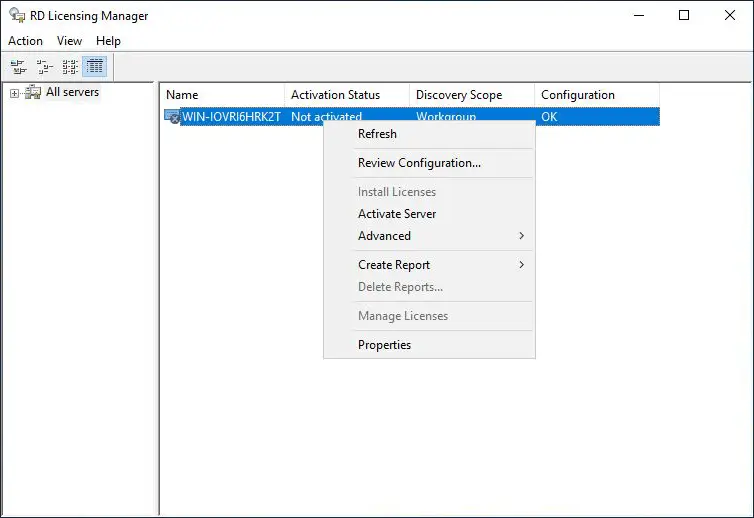
Nakon uspješne instalacije, nastavljate s aktivacijom poslužitelja licenci udaljene radne površine.
III. Instalirajte RDS CAL-ove
Ne znate kako doći do ID-a paketa licenci za vaš poslužitelj? Slijedite naš vodič ovdje:
Kako instalirati ili premjestiti RDS CAL-ove pomoću Microsoft Remote Desktop Self-Service aktivacijske platforme