Kako postaviti prioritet pokretanja (BIOS)
Ovaj vodič objašnjava kako promijeniti prioritet pokretanja u BIOS-u.
Većina modernih računala i prijenosnih računala prepoznat će kada se u njih umetne instalacijski medij (USB ili DVD) i odmah će započeti instalaciju sustava Windows pri pokretanju. U slučaju da instalacija ne započne, možda ćete morati promijeniti prioritet pokretanja uređaja u BIOS-u.
Vodič korak po korak
Ponovno pokrenite računalo i čim se počne učitavati, pokušajte pritisnuti sljedeće tipke na tipkovnici spojenoj na taj uređaj:
ESC / F1 / F2 / F8 / F10 / F12Na kraju će se pojaviti BIOS izbornik. Odaberite opciju za ulazak u BIOS postavke.
Pojavit će se stranica uslužnog programa za postavljanje BIOS-a. Ispod je primjer BIOS izbornika – odjeljak BIOS Features sadrži Boot Option Priorities.
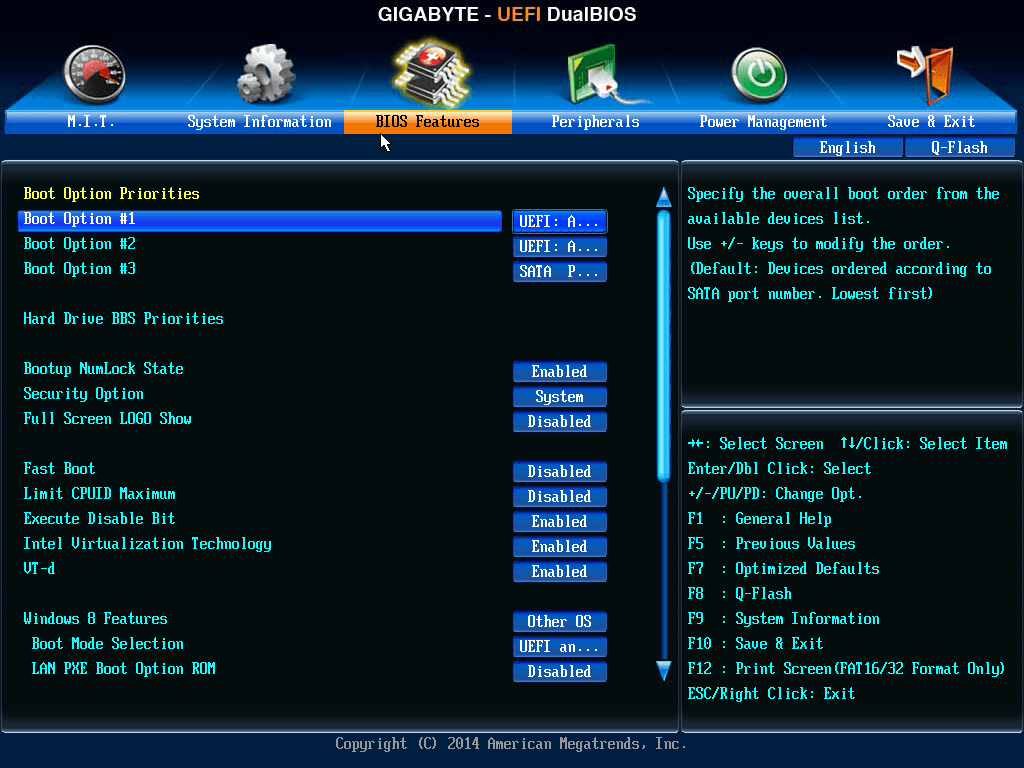
Koristite tipke sa strelicama na tipkovnici za odabir kartice ili odjeljka BOOT. Sistemski uređaji pojavljuju se po redoslijedu prioriteta.
Kako biste svom USB uređaju dali prioritet u slijedu pokretanja u odnosu na glavni tvrdi disk, učinite sljedeće:
Pomaknite uređaj tvrdog diska na vrh popisa slijeda pokretanja.
Proširite uređaj tvrdog diska kako biste prikazali sve tvrde diskove.
Pomaknite USB uređaj na vrh popisa tvrdih diskova.
Sada odaberite Save i izađite iz uslužnog programa za postavljanje BIOS-a.
Računalo će se ponovno pokrenuti s promijenjenim postavkama. Ako imate priključen USB pogon za pokretanje, Windows Setup će se automatski pokrenuti.