Kako omogućiti Windows 10 ESU (samo za potrošače!)
Ovaj vodič pokazuje kako omogućiti Microsoftova besplatna proširena sigurnosna ažuriranja (ESU) za Windows 10.
VAŽNO:
Besplatni ESU plan nije dostupan za tvrtke – namijenjen je samo korisnicima unutar Europske unije.
Prije nego što nastavite s registracijom, provjerite jeste li prijavljeni u Windows sa svojim osobnim Microsoft računom.
Vodič korak po korak
I. Ažurirajte svoj sustav
Idite na Postavke → Ažuriranje sustava Windows.
Ažurirajte svoj operativni sustav sa svim dostupnim popravcima i zakrpama – registracija za ESU inače neće uspjeti.
II. Registrirajte se za ESU
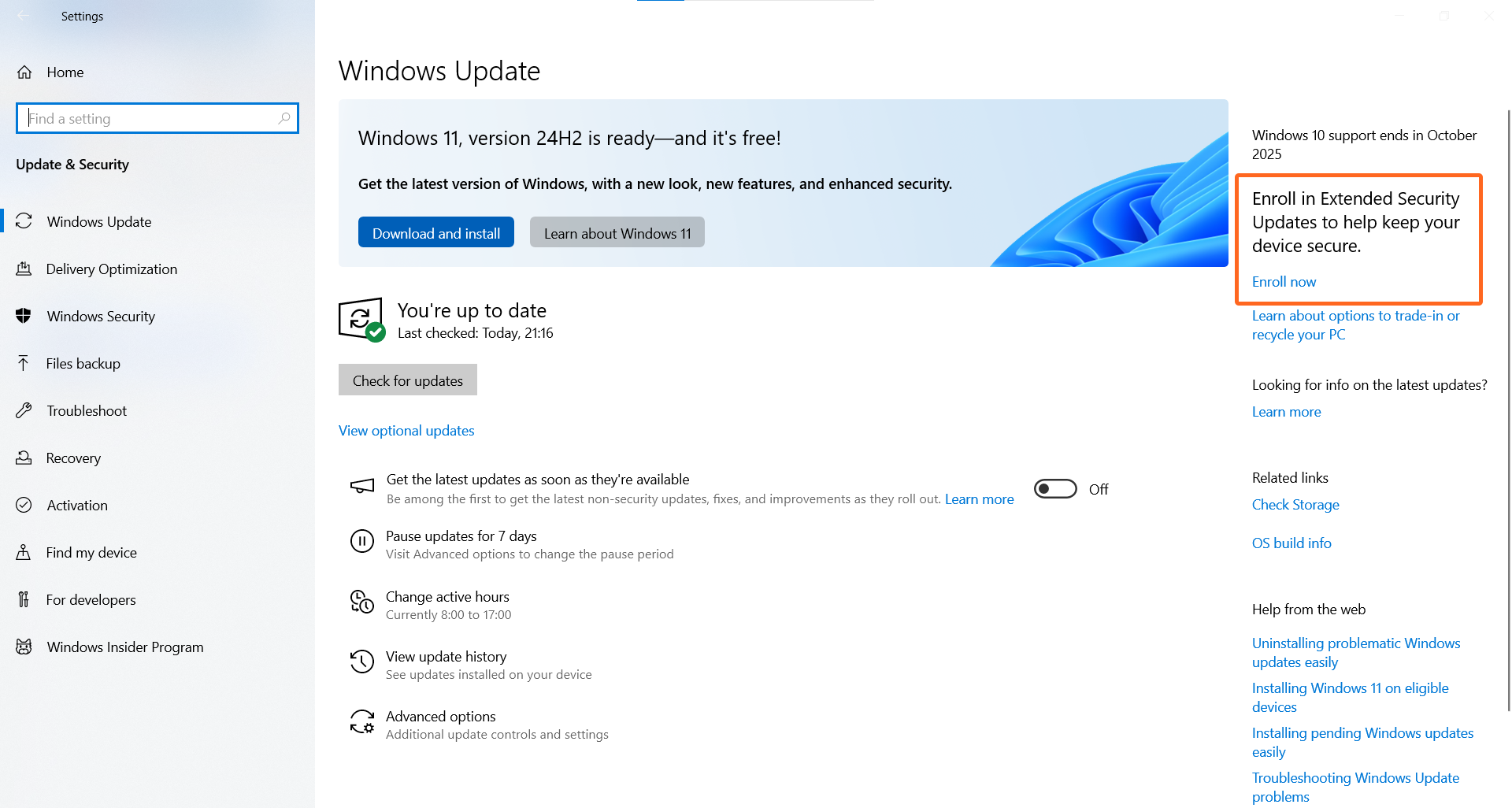
Nakon što provjerite je li vaš sustav ažuriran, kliknite Registriraj se sada pod Registriraj se za proširena sigurnosna ažuriranja, smješteno u gornjem desnom kutu prozora Ažuriranja sustava Windows.
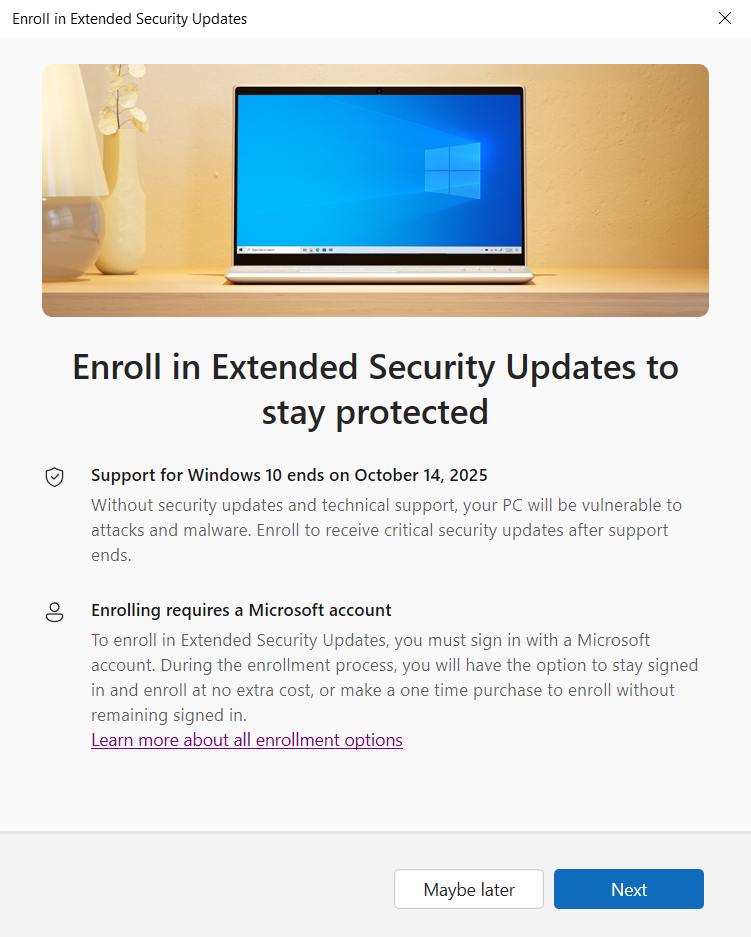
Pojavit će se novi prozor – kliknite Dalje za početak procesa registracije.
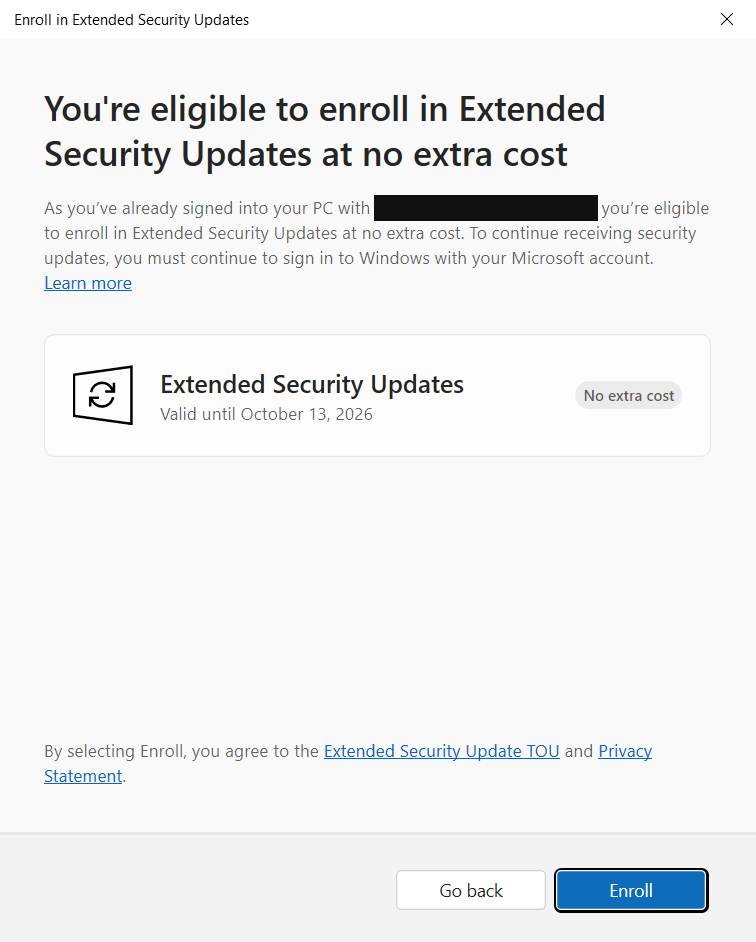
Ako ste prijavljeni na svoj osobni Microsoft račun na uređaju, imat ćete opciju besplatne registracije – u suprotnom, bit ćete zatraženi da izvršite kupnju. Kliknite Registriraj se za potvrdu odabranog plana podrške.
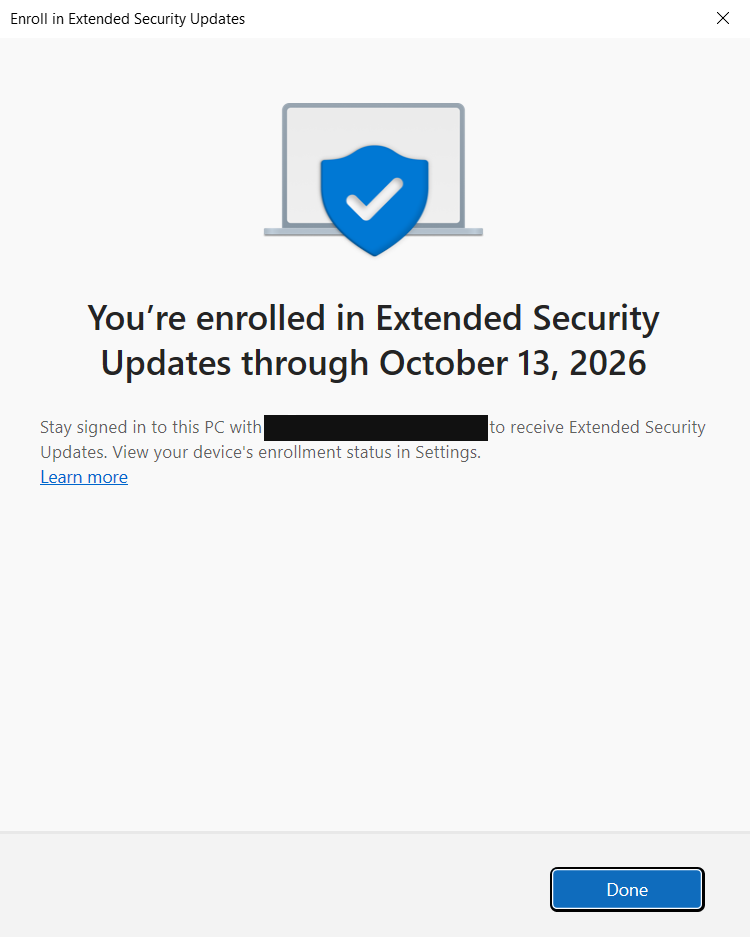
Nakon što je registracija dovršena, kliknite Gotovo za zatvaranje prozora za aktivaciju.
III. Provjerite uspješnu registraciju
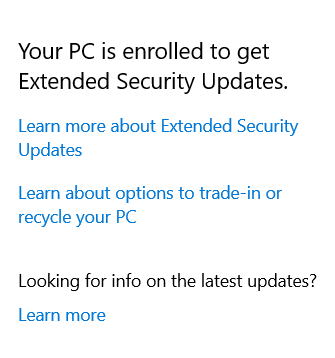
Registraciju možete potvrditi tako da se vratite na prozor postavki Ažuriranja sustava Windows i provjerite gornji desni kut Ažuriranja sustava Windows – sada će pisati Vaše računalo je registrirano za primanje proširenih sigurnosnih ažuriranja.
Često postavljana pitanja
Koliko uređaja može koristiti jednu ESU licencu?
Vaša ESU licenca može se koristiti za do 10 uređaja nakon što se registrirate za ESU.Koliko dugo mogu koristiti besplatni Windows 10 ESU?
Ovaj plan završava 13. listopada 2026.Gdje mogu pronaći više informacija o ESU?
Za dodatne detalje posjetite Proširena sigurnosna ažuriranja za Windows 10 (ESU).