Office 2024 – instalacija putem alata Office Deployment Tool
Detaljan vodič za instalaciju Office proizvoda za količinsko licenciranje (npr. Office LTSC Professional Plus 2024) pomoću alata Office Deployment Tool.
Prije instalacije softvera provjerite sljedeće:
vaše računalo zadovoljava sistemske zahtjeve za Office 2024: Windows 10 ili noviji; Windows Server 2022 ili noviji; prostor na tvrdom disku: 4 GB; RAM: 4 GB;
vaš trenutni operativni sustav ažuriran je najnovijim Windows ažuriranjima;
sljedeći Office paketi nisu instalirani na vašem računalu (ako jesu, deinstalirajte ih): Office Home and Student, Office Home and Business, Office Professional, Microsoft 365 desktop aplikacije, My Office.
Detaljan vodič
I. Preuzmite ODT
Preuzmite Office Deployment Tool (ODT):
Nakon preuzimanja, ODT bi trebao imati naziv poput:
officedeploymenttool_18925-20138.exe
Brojevi na kraju mogu biti drugačiji – to je normalno, jer Microsoft redovito ažurira ovu izvršnu datoteku, a brojevi odražavaju verziju.
Otvorite izvršnu datoteku. Bit ćete upitani želite li dopustiti ovoj aplikaciji da izvrši promjene na vašem računalu. Odaberite Da.
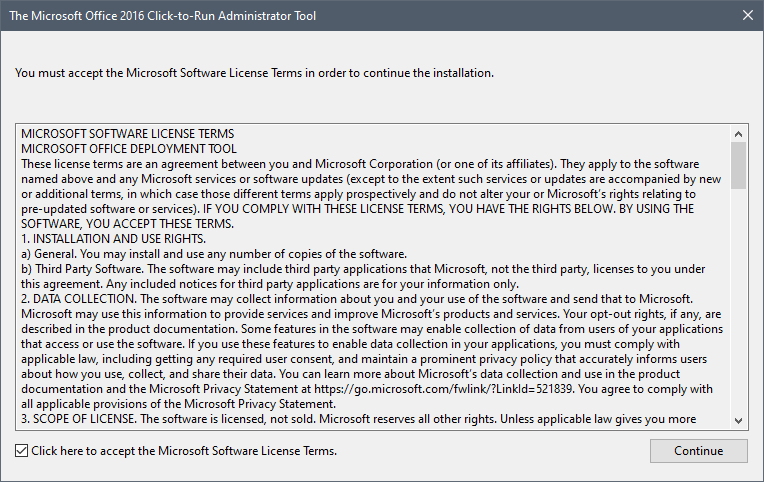
Na zaslonu će se pojaviti skočna poruka s Microsoftovim uvjetima licenciranja. Označite okvir u donjem lijevom kutu i kliknite Nastavi.
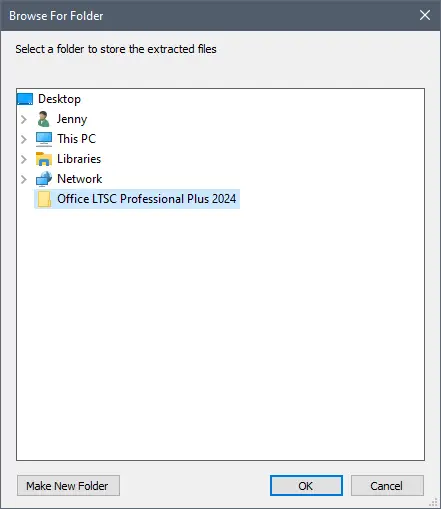
Zatim će se pojaviti skočni prozor koji će vas tražiti da odaberete odredišnu mapu za preuzete datoteke – možete napraviti novu mapu kako biste ih kasnije lakše pronašli.
Nakon što odaberete odredišnu mapu, pojavit će se poruka koja vas obavještava da je datoteka uspješno ekstrahirana. Pritisnite OK za zatvaranje i nastavak s konfiguracijom.
II. Stvorite konfiguracijsku datoteku
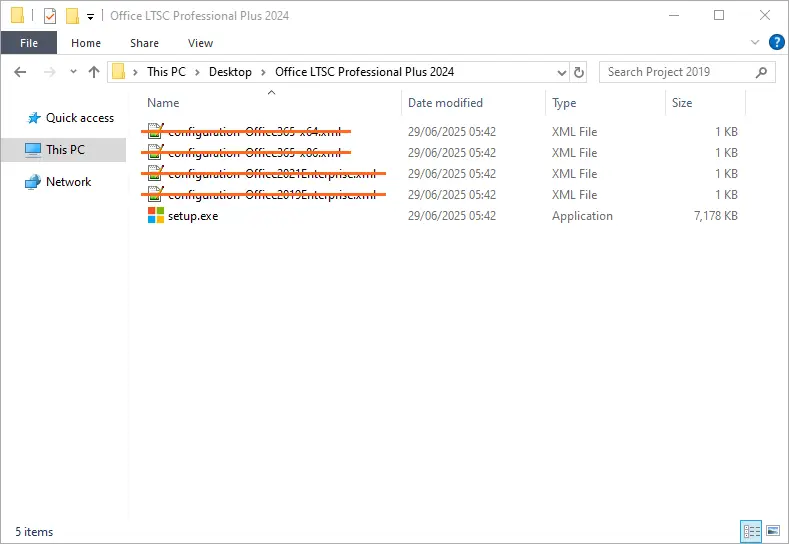
Pronađite mapu koju ste odabrali u prethodnom koraku. Otvorite je i vidjet ćete nekoliko datoteka. Izbrišite sve datoteke koje završavaju s .xml iz ove mape, jer ćemo stvoriti vlastitu konfiguracijsku datoteku.
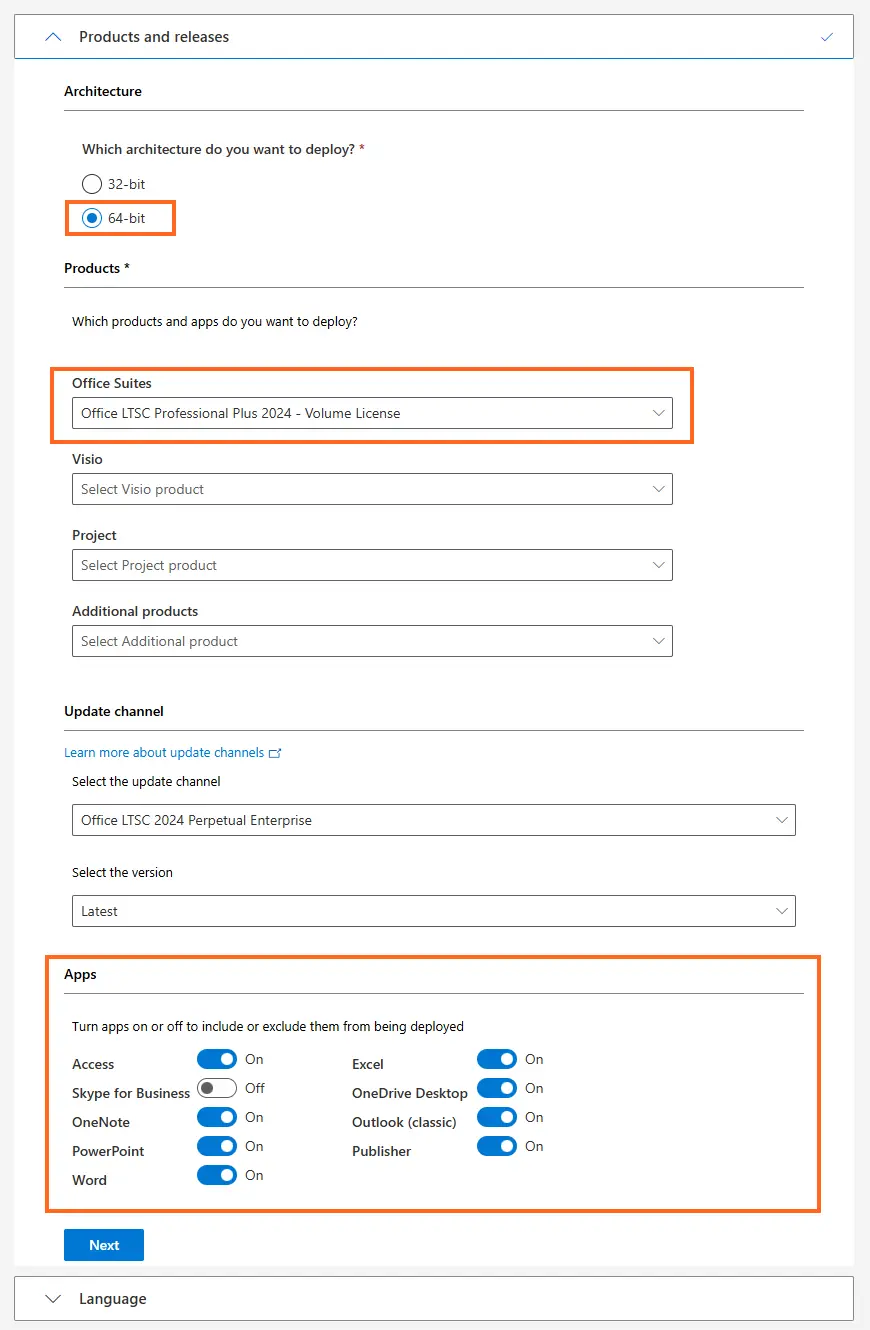
Idite na config.office.com/deploymentsettings. U odjeljku Proizvodi i izdanja odaberite arhitekturu softvera (preporučuje se 64-bitna), zatim odaberite Office paket koji želite instalirati iz padajućeg izbornika (npr. Office LTSC Professional Plus 2024). Također možete prilagoditi koje specifične aplikacije želite iz pododjeljka Aplikacije.
Zatim, u odjeljku Jezik odaberite glavni jezik za softver. Sada možete odabrati i dodatne jezike ili ih preuzeti kasnije nakon instalacije.
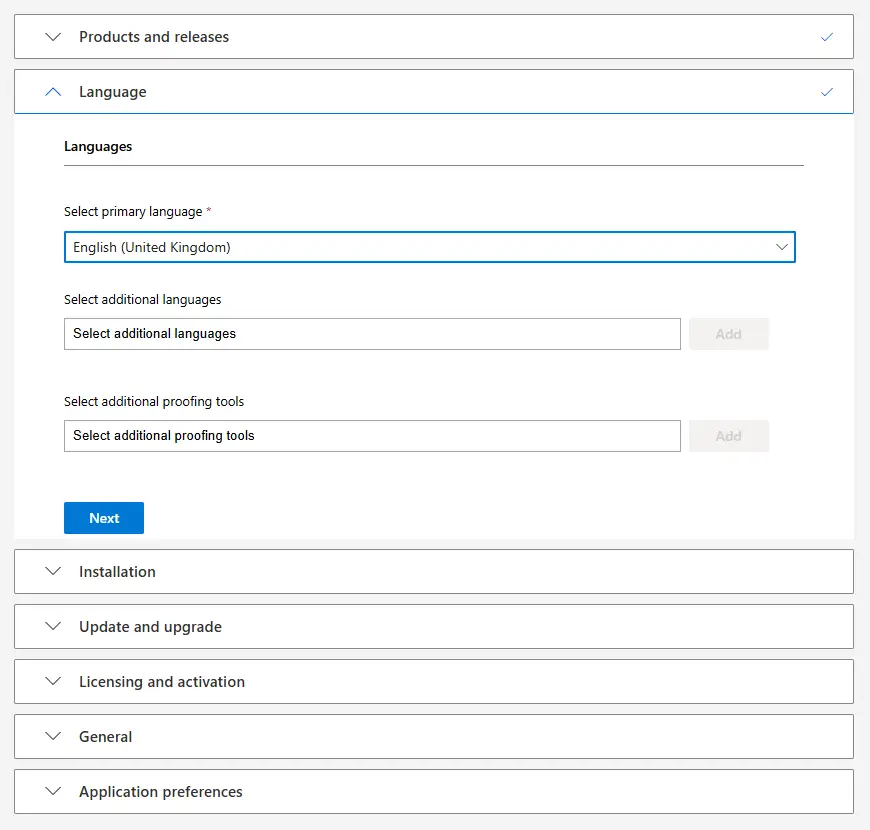
U ovom trenutku ste dovršili obavezne korake – dostupno je mnogo više opcija za prilagodbu, ali ih možete preskočiti, jer se mogu prilagoditi nakon instalacije, ako je potrebno. Kliknite Izvezi u gornjem desnom kutu zaslona za nastavak.
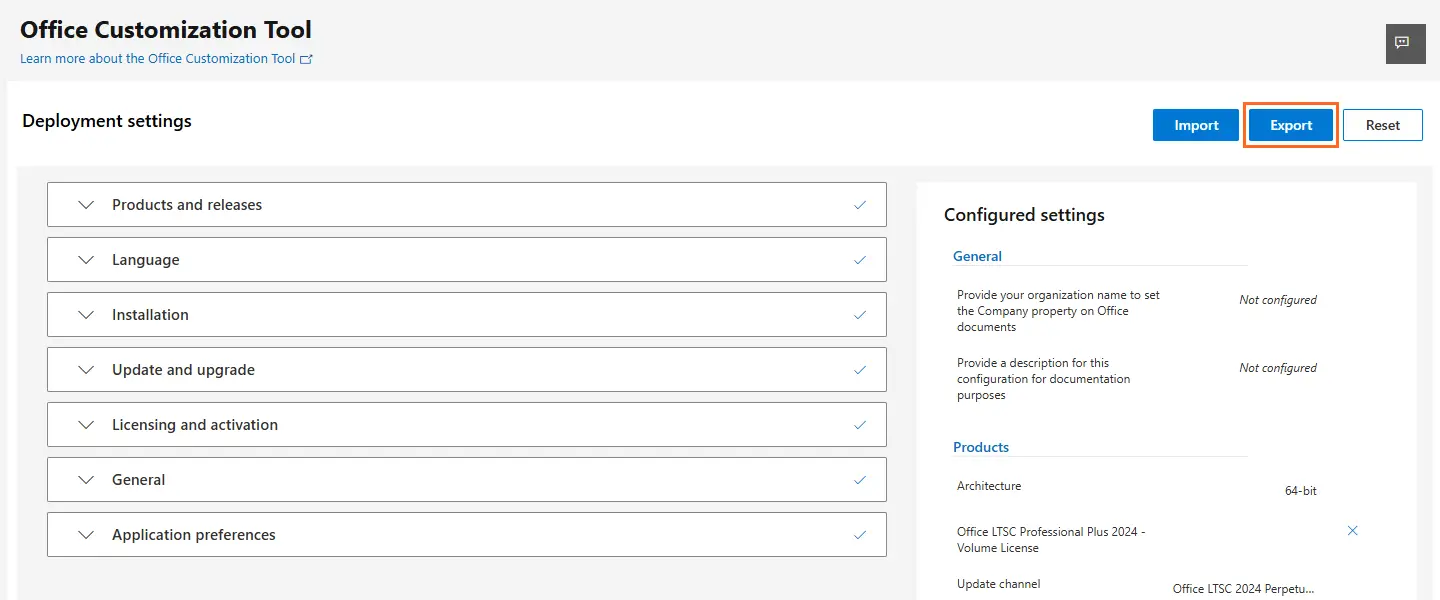
Napomena: za veće implementacije konfiguracijska datoteka može biti unaprijed postavljena s određenim MAK-om u koraku Licenciranje i aktivacija. Uvijek provjerite da broj MAK aktivacija ne prelazi broj kupljenih licenci.
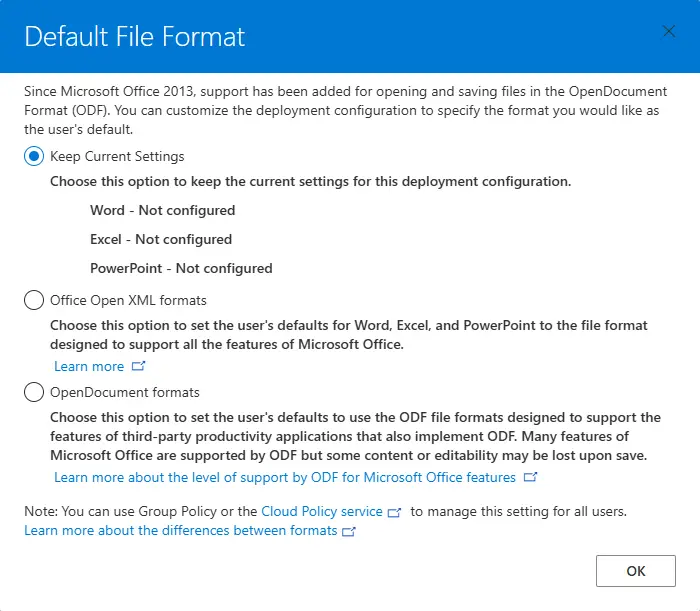
Pojavit će se novi prozor u kojem možete odabrati zadani format datoteke za Office aplikacije. Ako niste sigurni što odabrati, odaberite Zadrži trenutne postavke.
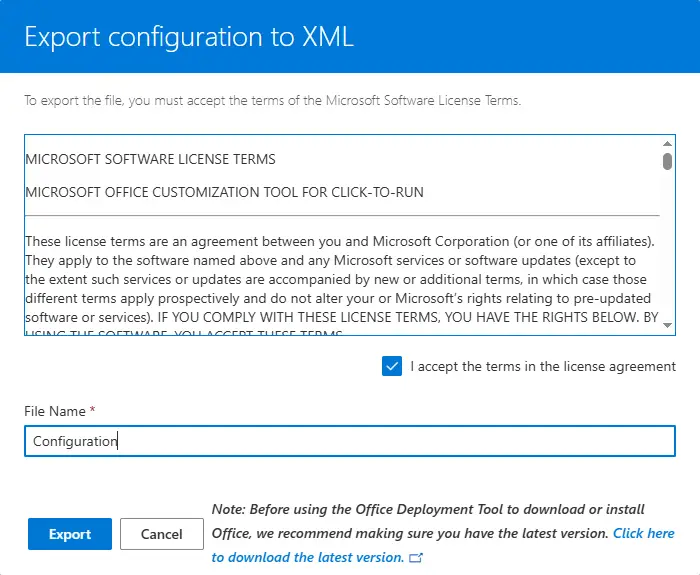
Sljedeći skočni prozor zahtijeva da prihvatite uvjete licencnog ugovora. Također možete preimenovati konfiguracijsku datoteku kako bi odgovarala nazivu proizvoda. Nakon što kliknete Izvezi, konfiguracijska xml datoteka će se preuzeti.
III. Preuzmite konfiguraciju
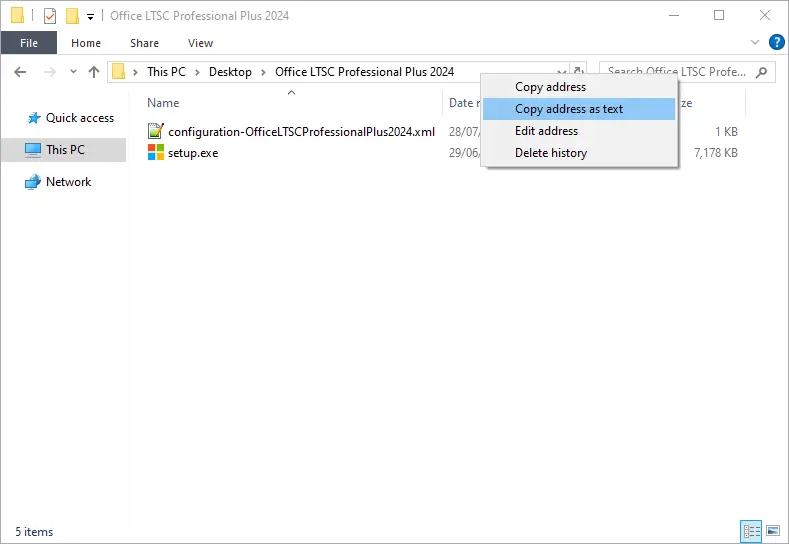
Premjestite konfiguracijsku xml datoteku u istu mapu s datotekom setup.exe (ako nije izravno tamo preuzeta), zatim desnom tipkom miša kliknite naziv mape u adresnoj traci Windows Explorera i odaberite Kopiraj adresu kao tekst.
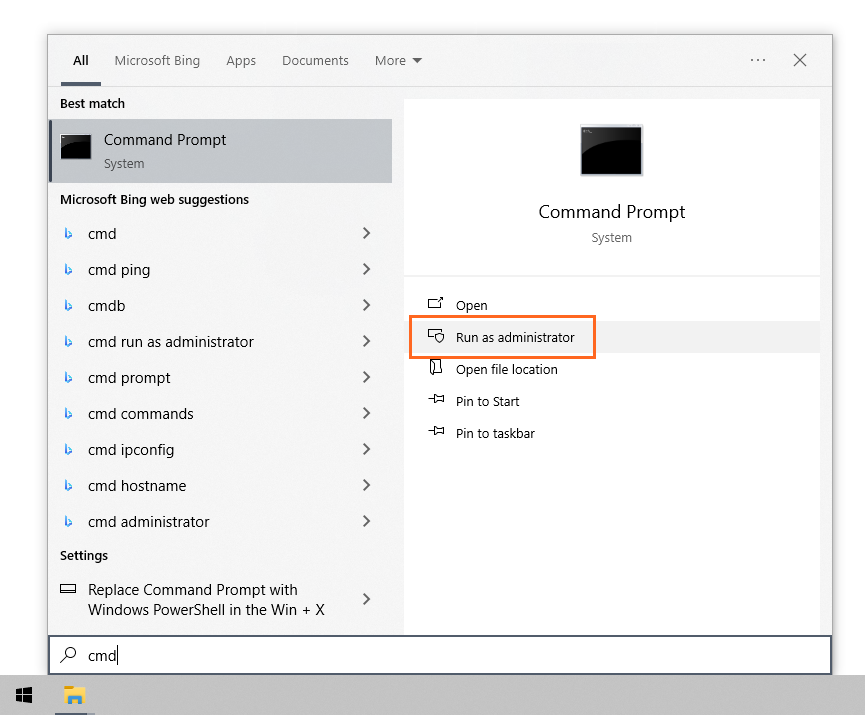
Kliknite izbornik Start sustava Windows, upišite „cmd” i kada se u rezultatima prikaže Command Prompt, kliknite „Pokreni kao administrator”.
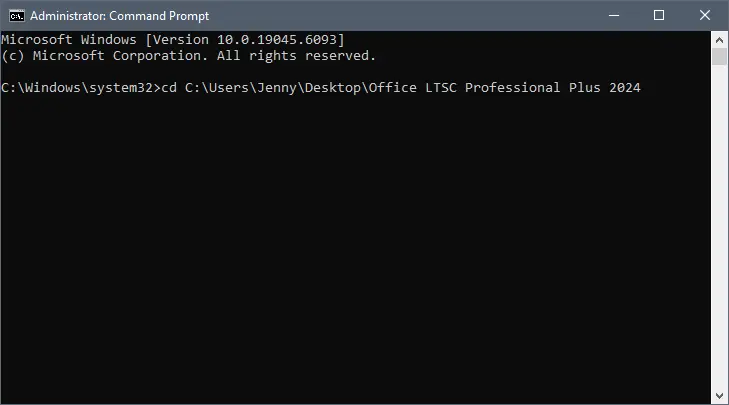
Promijenite direktorij iz System32 u mapu u kojoj se nalazi konfiguracijska datoteka – da biste to učinili, upišite:
cd [adresa mape koja sadrži konfiguracijsku datoteku]Tekst u uglatim zagradama treba zamijeniti adresom mape koju ste ranije kopirali (u koraku 1). Pritisnite Enter i rezultat bi trebao biti nešto poput ovoga:
Zatim upišite:
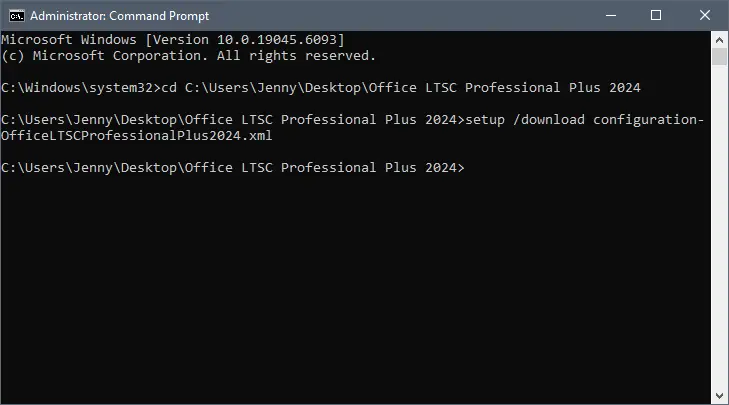
setup /download [naziv_konfiguracijske_datoteke].xmlTekst u uglatim zagradama treba ponovno zamijeniti nazivom koji ste odabrali za svoju xml datoteku. Pritisnite Enter i rezultat bi trebao biti nešto poput ovoga:
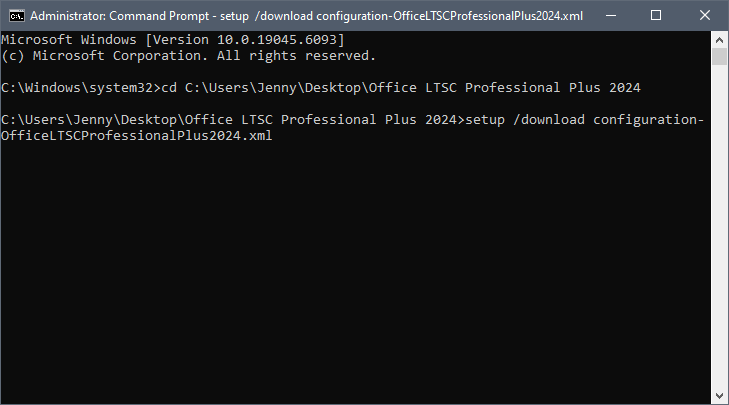
Preuzimanje je sada započelo. Ovaj proces može potrajati, ovisno o vašoj internetskoj vezi.
Nemojte zatvarati prozor Command Prompt-a jer će to prekinuti preuzimanje!
Preuzimanje je završeno kada se pojavi novi redak naredbe s direktorijem mape, kao što je prikazano u nastavku:
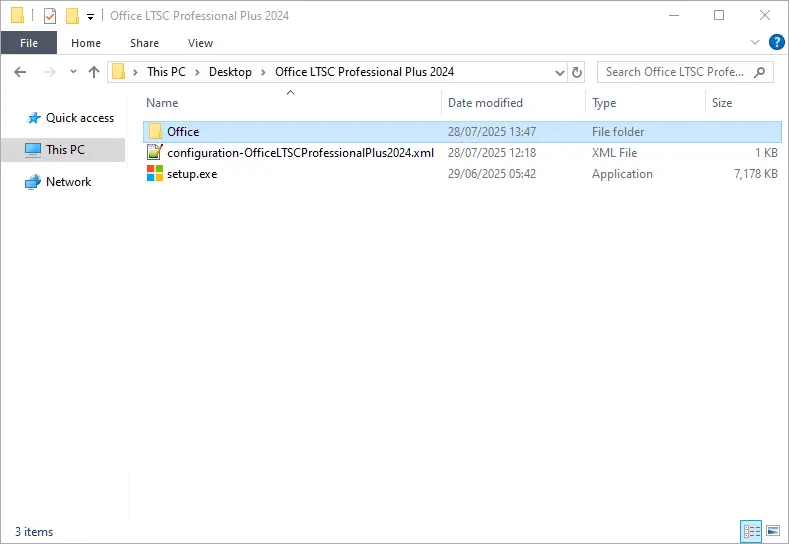
Osim toga, u mapi s xml datotekom i datotekom setup.exe pojavila se nova mapa pod nazivom „Office”.
IV. Pokrenite instalaciju
U Command Prompt-u, koji bi još uvijek trebao biti otvoren iz prethodnog koraka, upišite:
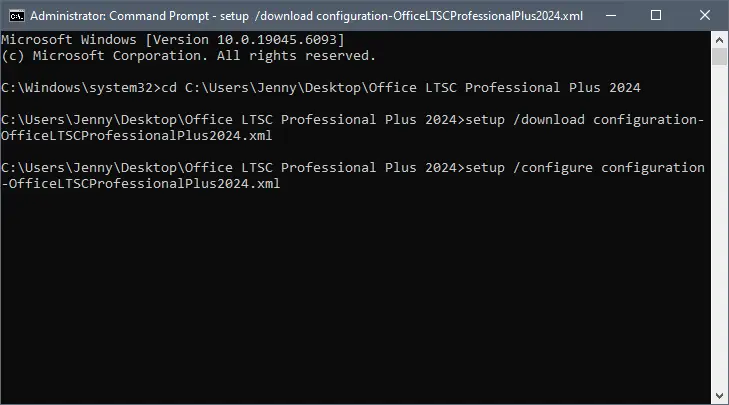
setup /configure [naziv_konfiguracijske_datoteke].xmlTekst u uglatim zagradama treba ponovno zamijeniti nazivom koji ste odabrali za svoju xml datoteku. Pritisnite Enter i rezultat bi trebao biti nešto poput ovoga:
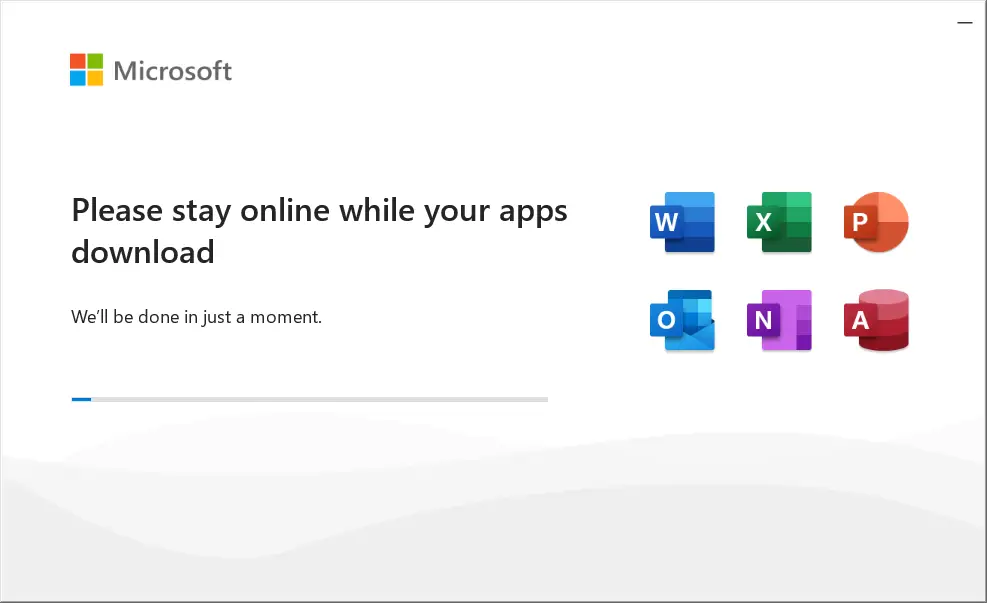
Instalacija će započeti gotovo odmah:
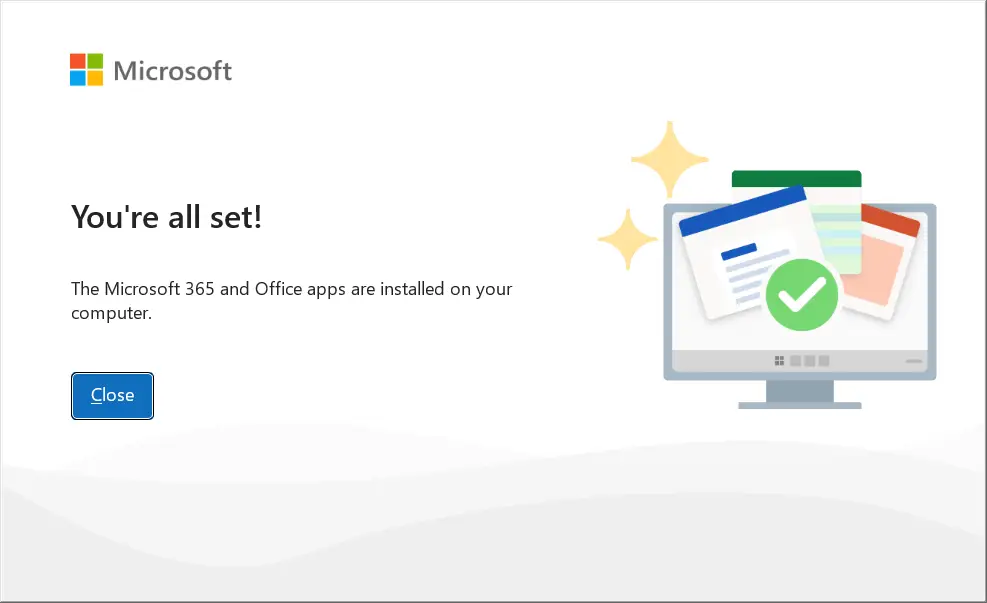
Kliknite Zatvori kada je instalacija završena i prijeđite na sljedeći korak – aktivaciju proizvoda.
V. Aktivirajte softver
Nakon što je instalacija Officea 2024 gotova, morate aktivirati svoj proizvod kako biste dovršili proces.
Pokrenite bilo koju Office 2024 aplikaciju, na primjer Word.
Na početnom zaslonu idite na izbornik Račun u donjem lijevom kutu.
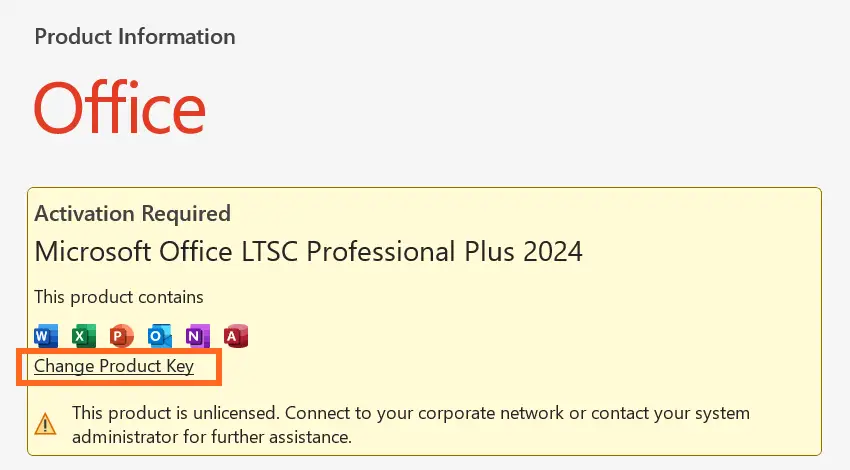
Kliknite Promijeni ključ proizvoda u žutom polju (nalazi se odmah ispod ikona aplikacija).
Unesite svoj ključ proizvoda u skočni prozor i trenutak kasnije pojavit će se gumb Aktiviraj Office – kliknite ga i vaš će proizvod biti aktiviran i spreman za korištenje.