Nadogradnja sustava Windows 10 na Windows 11
Detaljan vodič za nadogradnju sustava Windows 10 na Windows 11.
Ovaj vodič prikazuje kako nadograditi Windows 10 na Windows 11.
Prije nadogradnje, provjerite ispunjava li vaše računalo minimalne sistemske zahtjeve:
procesor: 1 GHz, 64-bitni, dvojezgreni Intel, AMD ili Qualcomm (kliknite za detalje)
memorija: 4 GB RAM-a
prostor na tvrdom disku: 64 GB
razlučivost zaslona: 720p (HD) zaslon, minimalno 9 inča, 8 bita po kanalu boje
grafika: DirectX 12 grafički procesor s WDDM 1.0 upravljačkim programom
Trusted Platform Module (TPM) 2.0
Detaljan vodič
Opcija I: putem Windows Updatea
Izradite sigurnosnu kopiju svojih podataka.
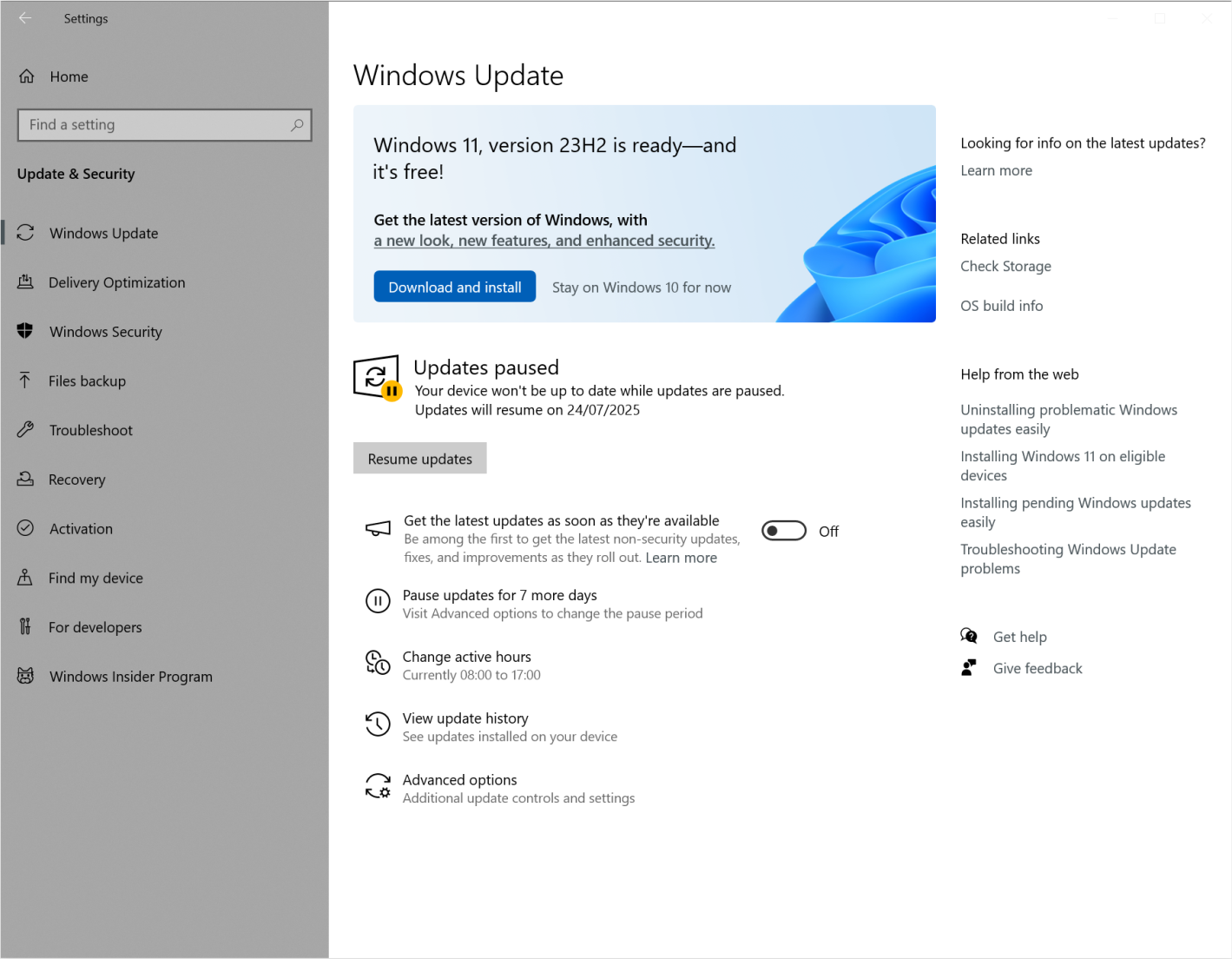
Idite na: Postavke → Ažuriranje i sigurnost → Windows Update. Nadogradnja se zatim može pokrenuti izravno unutar vašeg sustava Windows 10 klikom na Preuzmi i instaliraj.
Opcija II: putem alata za stvaranje medija (Media Creation Tool)
Izradite sigurnosnu kopiju svojih podataka.
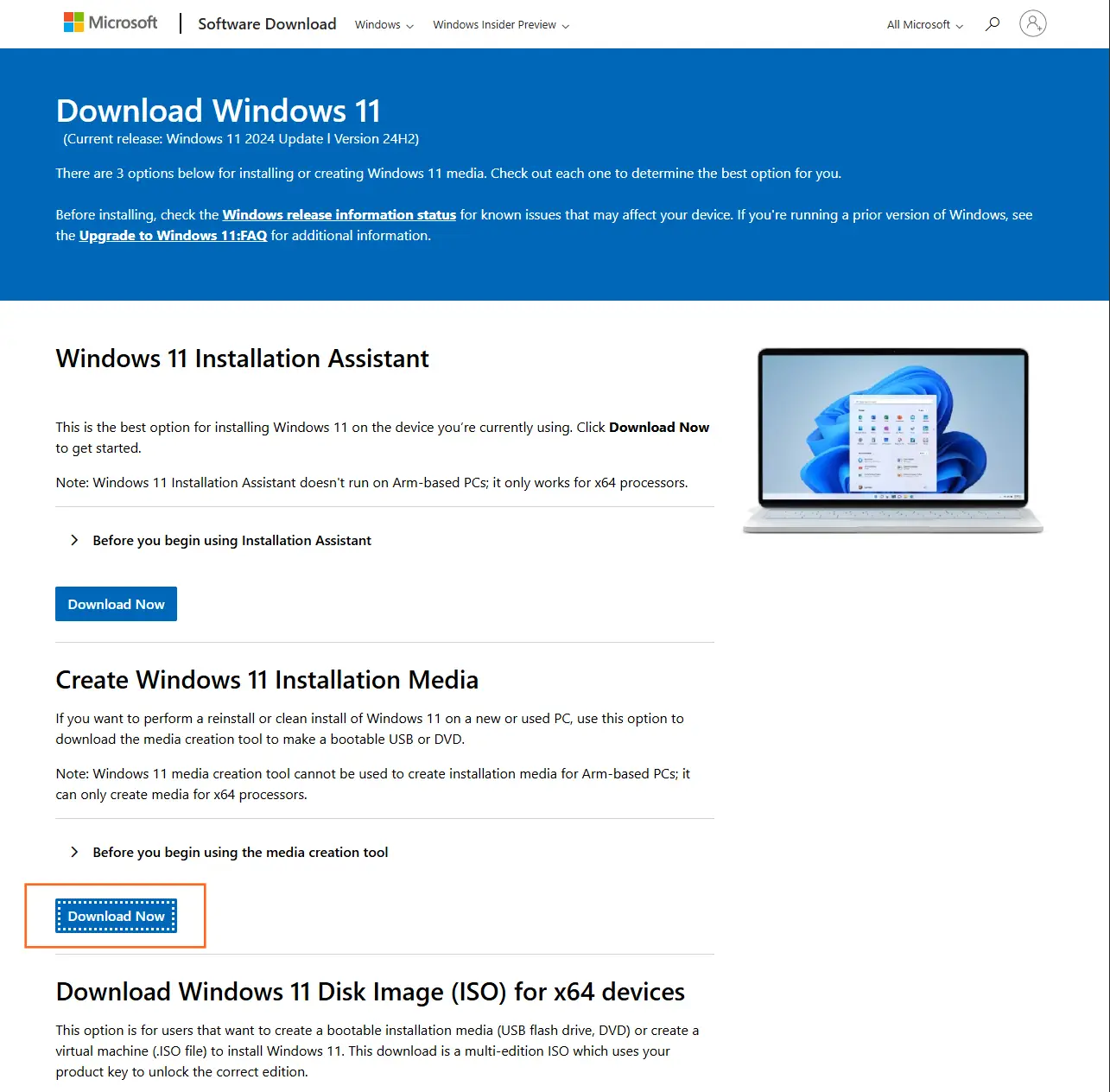
Idite na službenu stranicu za preuzimanje softvera Windows 11, pomaknite se do odjeljka Stvorite instalacijski medij za Windows 11 i kliknite gumb Preuzmi odmah.
Otvorite Media Creation Tool nakon što se preuzme, a kada se od vas zatraži da odaberete između USB-a i ISO-a, odaberite ISO.
Pokrenite ISO datoteku kada je spremna i otvorite datoteku setup.exe. Na kraju ćete moći birati između 3 opcije:
Izvršite potpunu nadogradnju
Ova opcija zadržava osobne datoteke (uključujući upravljačke programe), aplikacije i postavke sustava Windows. Ovo je najbolja opcija kada želite zadržati sve datoteke, aplikacije i postavke netaknutima nakon nadogradnje.
Zadržite samo podatke
Ova opcija će zadržati samo osobne datoteke (uključujući upravljačke programe), ali neće zadržati aplikacije niti postavke sustava Windows.
Čista instalacija
Ova opcija će instalirati Windows 11 i neće zadržati ništa iz prethodne instalacije sustava Windows 10. Upozorenje – uklonit će sve prethodne datoteke i podatke na uređaju!
Odaberite odgovarajuće i slijedite upute dok se nadogradnja ne završi.