Kako instalirati ili premjestiti RDS CAL-ove uz Microsoft Remote Desktop platformu za samoposlužnu aktivaciju
Detaljni vodič za upravljanje RDS CAL-ovima putem Microsoft Remote Desktop platforme za samoposlužnu aktivaciju.
Usluge udaljene radne površine (Remote Desktop Services) koriste sustav licenciranja koji Microsoftovim korisnicima omogućuje nabavu i upravljanje licencama za pristup klijentima RDS-a (RDS CALs) za korisnike ili uređaje koji se povezuju s hostom sesije udaljene radne površine (RD Session Host). Svaki korisnik ili uređaj koji se povezuje s RDS okruženjem temeljenim na sustavu Windows Server treba odgovarajuću RDS CAL licencu.
Prije nego počnete
Pripremite ID poslužitelja licenci.
Pripremite RD Host konfiguriran po korisniku ili po uređaju. Za referencu: Domena vs radna grupa: koje RDS CAL licence trebate?
Imate pri ruci informacije o licenciranju, kao što su broj ugovora ili upisa, ovisno o programu kupnje. Primjer kako bi to moglo izgledati:

Odaberite što želite učiniti:
Prva aktivacija RDS licenci
Idite na https://activate.microsoft.com/.
Odaberite Instaliraj licence za pristup klijentima.
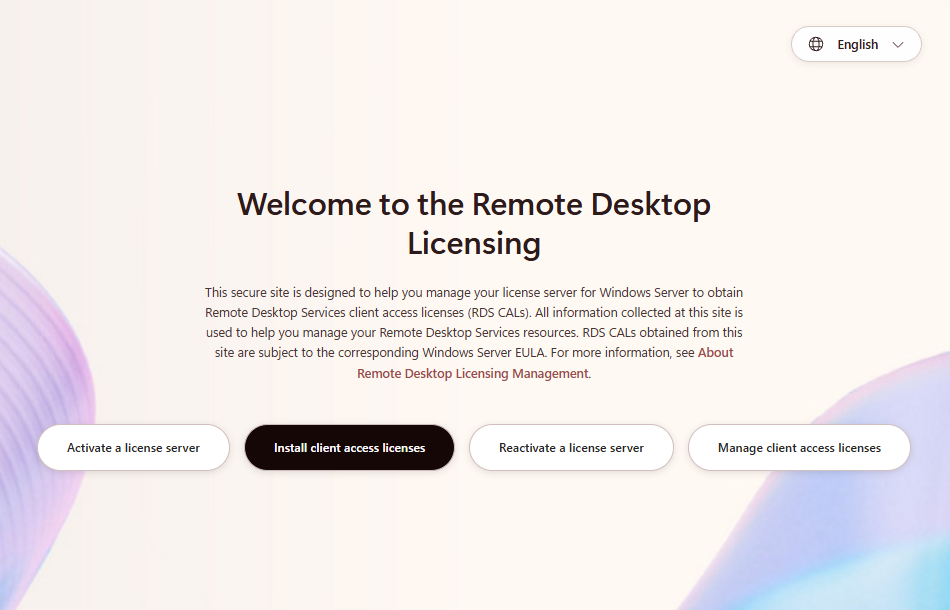
Popunite polja sa:
ID poslužitelja licenci;
Naziv tvrtke;
Država;
Licencni program.
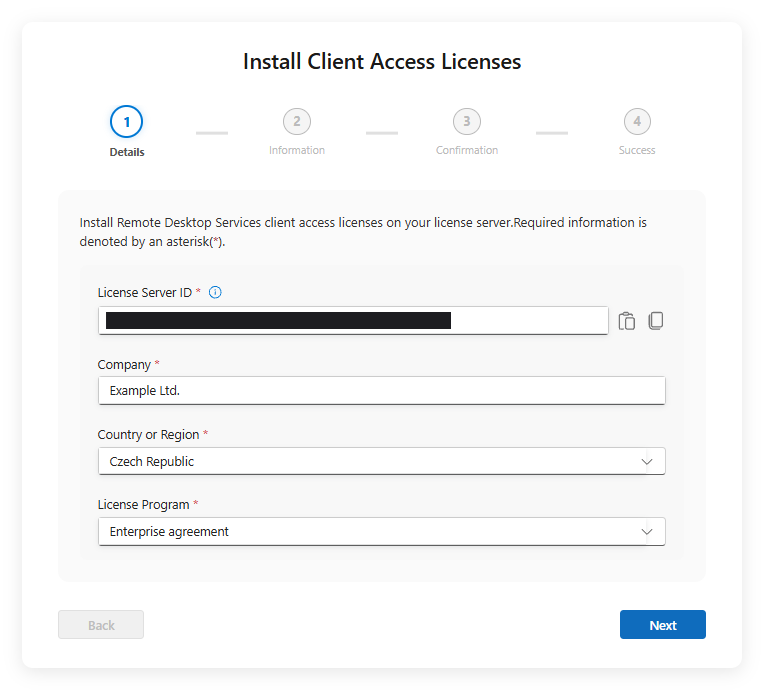
Zatim odaberite vrstu proizvoda na temelju vaše trenutno instalirane verzije sustava Windows Server i konfiguracije RD Hosta.
Unesite količinu licenci koju želite aktivirati; ne smije prelaziti količinu koju ste kupili.
Unesite broj ugovora.
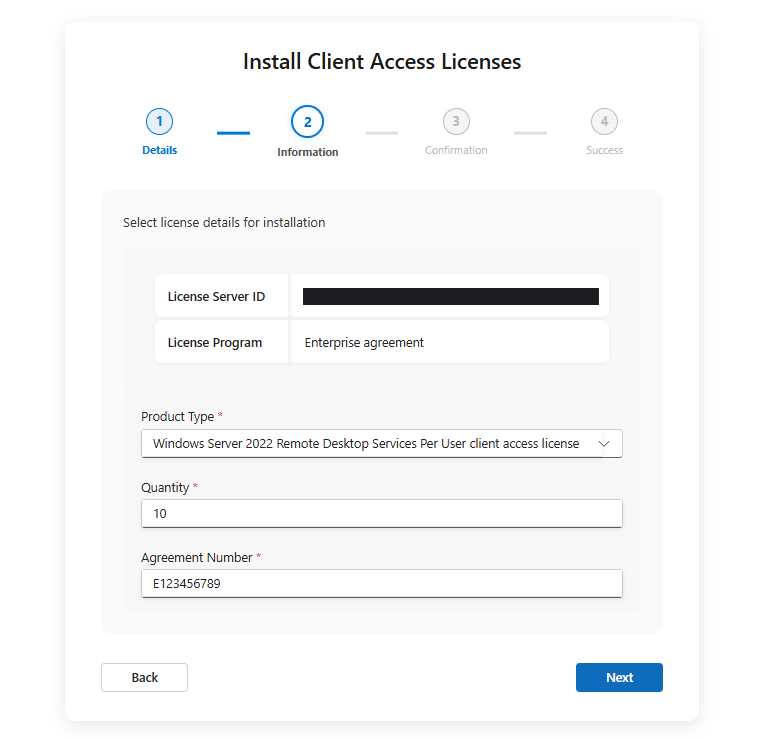
Sljedeća stranica bit će sažetak unosa iz prethodnih koraka – nakon što se uvjerite da je točno, kliknite "Dalje".
Generiran je paket ključeva licenci – ovo je vaša RDS CAL licenca. Kopirajte dva polja (ID paketa ključeva licenci i ID poslužitelja licenci) u tekstualnu datoteku i kliknite "Završi". Nakon toga možete nastaviti s instaliranjem RDS CAL licenci na poslužitelj.
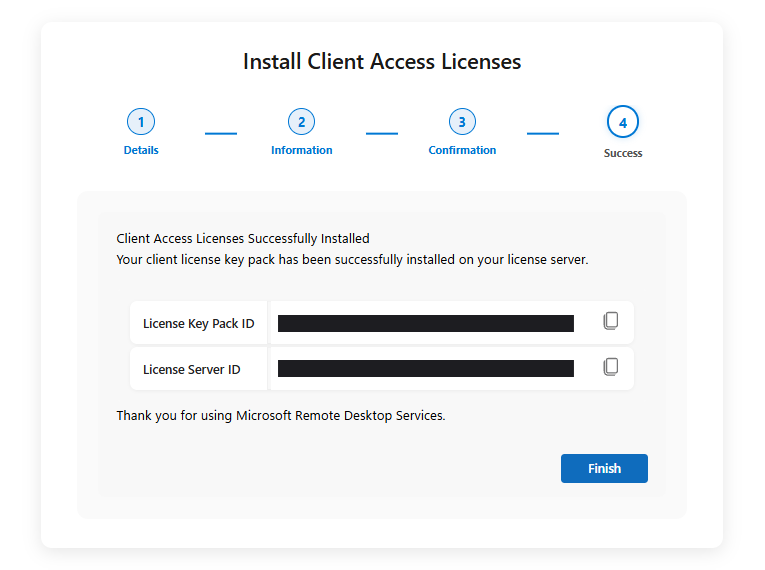
Trebate upute kako instalirati RDS CAL licence na poslužitelj? Pronađite ih ovdje:
Kako instalirati RDS CAL licence (video)
Premještanje licenci na novi poslužitelj
Idite na https://activate.microsoft.com/.
Odaberite Upravljaj licencama za pristup klijentima.
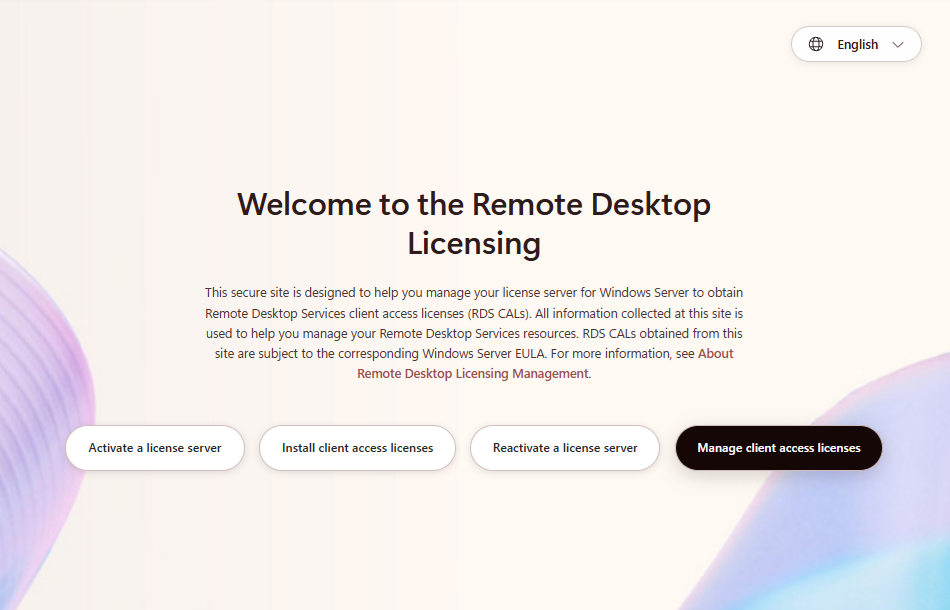
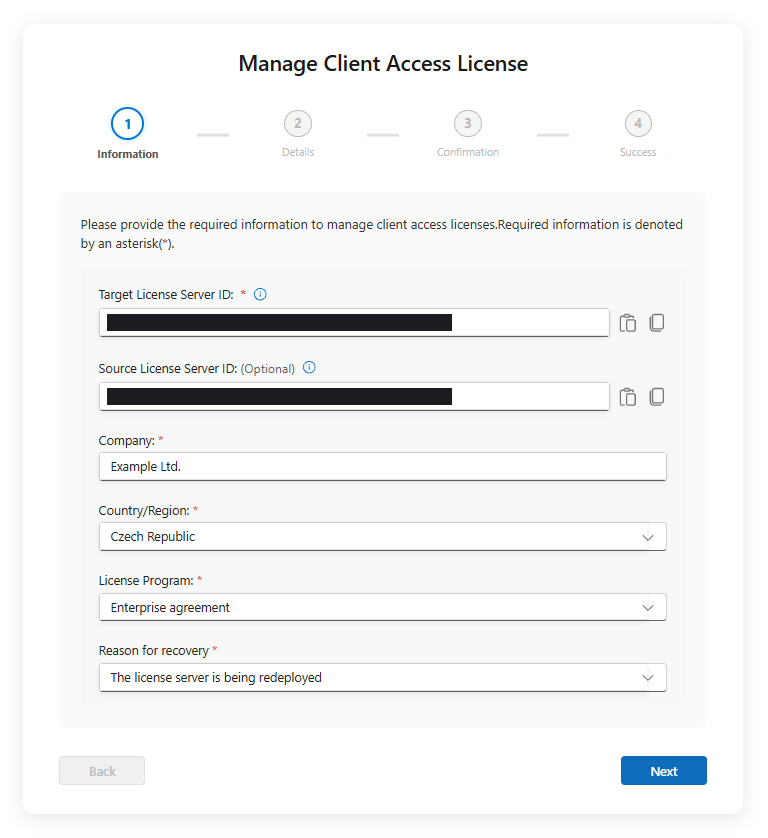
Popunite polja sa:
ID ciljnog poslužitelja licenci – ovo je poslužitelj na koji želite premjestiti licence;
Naziv tvrtke;
Država;
Licencni program;
Razlog premještanja licenci.
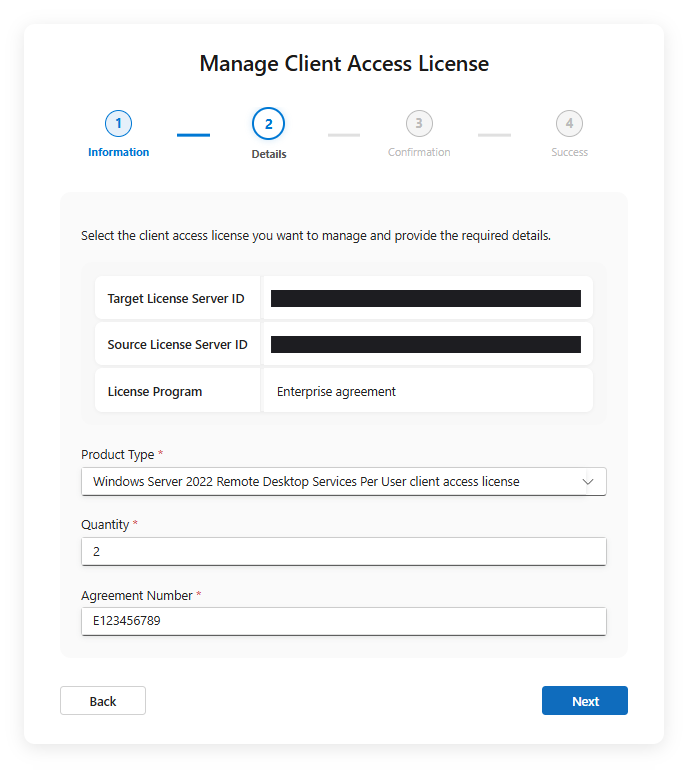
Odaberite vrstu RDS licence, temeljenu na trenutno instaliranoj verziji sustava Windows Server i konfiguraciji RD Hosta ciljnog poslužitelja.
Unesite količinu licenci koju želite premjestiti.
Unesite broj ugovora.
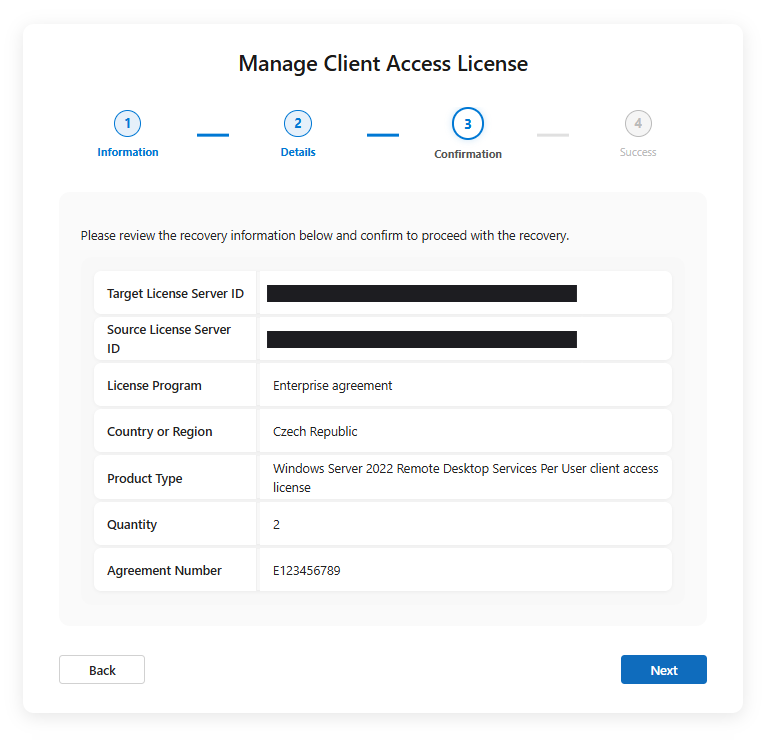
Sljedeća stranica bit će sažetak unosa iz prethodnih koraka – nakon što se uvjerite da je točno, kliknite "Dalje".
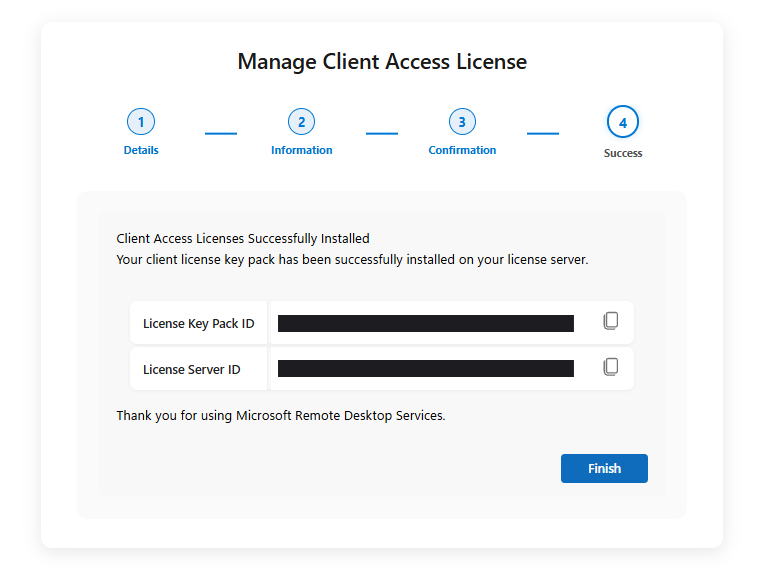
Generiran je paket ključeva licenci – ovo je vaša RDS CAL licenca. Kopirajte dva polja (ID paketa ključeva licenci i ID poslužitelja licenci) u tekstualnu datoteku i kliknite "Završi". Nakon toga možete nastaviti s instaliranjem RDS CAL licenci na poslužitelj.
Trebate upute kako instalirati RDS CAL licence na poslužitelj? Pronađite ih ovdje:
Kako instalirati RDS CAL licence (video)