Kako deinstalirati ključeve proizvoda za Office
Detaljan vodič za deinstalaciju ključeva proizvoda za Office.
Detaljan vodič
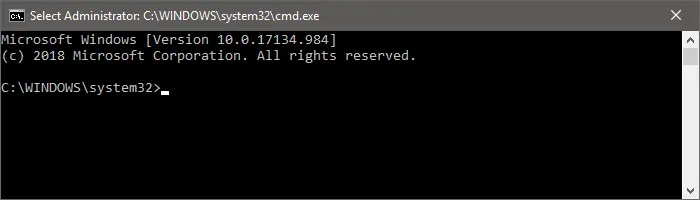
1. Otvorite naredbeni redak kao administrator
2. Dođite do odgovarajuće mape
Promijenite trenutnu mapu u onu gdje se nalazi softver za licenciranje Officea. Naredba nije ista za sve verzije Officea – kopirajte onu koja odgovara vašoj arhitekturi sustava Windows i Officea:
Office 2010
Za 32-bitni Windows + 32-bitni Office ili 64-bitni Windows + 64-bitni Office, koristite:
cd C:\Program Files\Microsoft Office\Office14Za 64-bitni Windows + 32-bitni Office, koristite:
cd C:\Program Files (x86)\Microsoft Office\Office14Office 2013
Za 32-bitni Windows + 32-bitni Office ili 64-bitni Windows + 64-bitni Office, koristite:
cd C:\Program Files\Microsoft Office\Office15Za 64-bitni Windows + 32-bitni Office, koristite:
cd C:\Program Files (x86)\Microsoft Office\Office15Office 2016 / 2019 / 2021 / 2024
Za 32-bitni Windows + 32-bitni Office ili 64-bitni Windows + 64-bitni Office, koristite:
cd C:\Program Files\Microsoft Office\Office16Za 64-bitni Windows + 32-bitni Office, koristite:
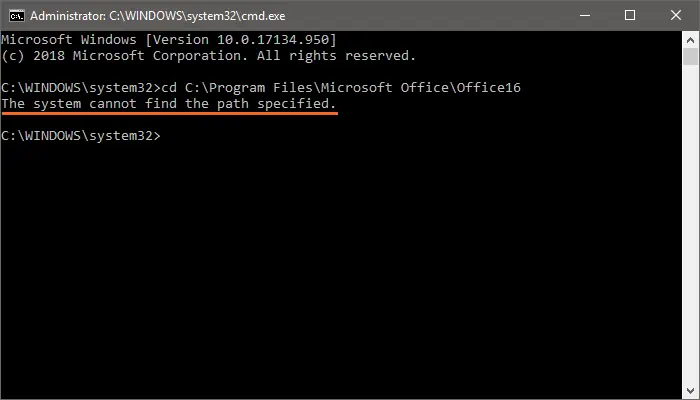
cd C:\Program Files (x86)\Microsoft Office\Office16Savjet: Ako niste sigurni koju naredbu trebate koristiti, samo ih isprobavajte dok ne prestanete dobivati poruku „Sustav ne može pronaći navedenu putanju.”
Unesena pogrešna naredba = sustav ne može pronaći navedenu putanju
3. Provjerite status licence
Upišite sljedeću naredbu:
cscript ospp.vbs /dstatusAko je Office aktiviran, rezultat će biti sličan ovoj slici:
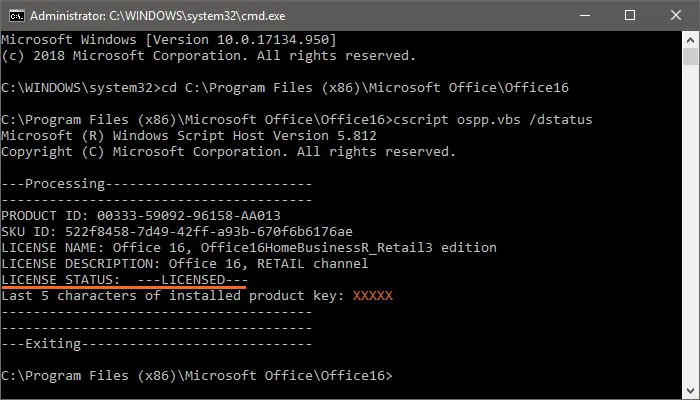
Napomena: Kroz cijeli članak koristimo narančaste X-ove preko originalnih znakova u primjerima iz sigurnosnih razloga.
Ako Office nije aktiviran (u probnom razdoblju), rezultat će biti sličan ovoj slici:
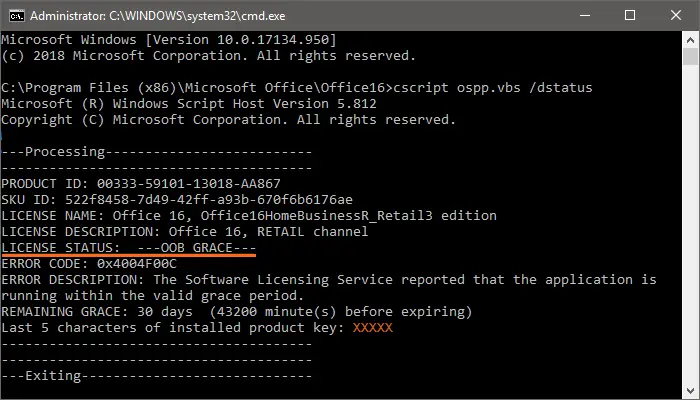
U tom slučaju ne morate ništa drugo raditi.
4. Deinstalirajte ključ proizvoda
Upišite sljedeću naredbu:
cscript ospp.vbs /unpkey:XXXXXUmjesto XXXXX trebate unijeti zadnjih 5 znakova ključa proizvoda koji želite deinstalirati – imate ih u rezultatu naredbe statusa u prethodnom koraku
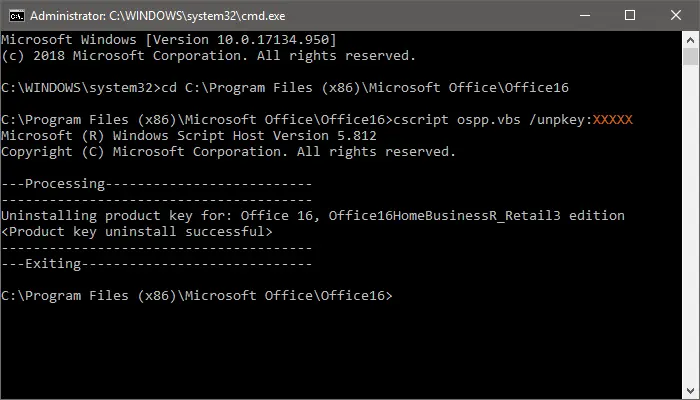
5. Potvrdite deinstalaciju
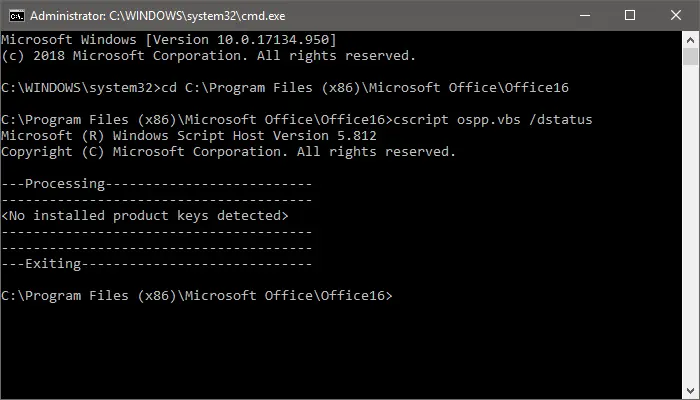
Ponovno upotrijebite naredbu statusa kako biste bili sigurni da je proces završen:
cscript ospp.vbs /dstatusAko dobijete sljedeći rezultat, vaš Office je sada deaktiviran: