Kako aktivirati Office izvanmrežno (putem Microsoft portala za aktivaciju proizvoda)
Detaljan vodič za aktivaciju Office proizvoda putem Microsoft portala za aktivaciju proizvoda.
VAŽNO: Za korištenje usluge potreban je Microsoft račun. Sljedeći koraci neće dodijeliti nijedan proizvod ili uslugu vašem Microsoft računu i/ili Admin Centru.
Prije nego što nastavite s aktivacijom, provjerite sljedeće:
vaš je ključ proizvoda valjan za verziju koju aktivirate;
imate pri ruci drugi uređaj s pristupom internetu (npr. vaš telefon).
Detaljan vodič
I. Unesite ključ proizvoda
Otvorite bilo koju Office aplikaciju iz paketa (npr. Word ili Excel).
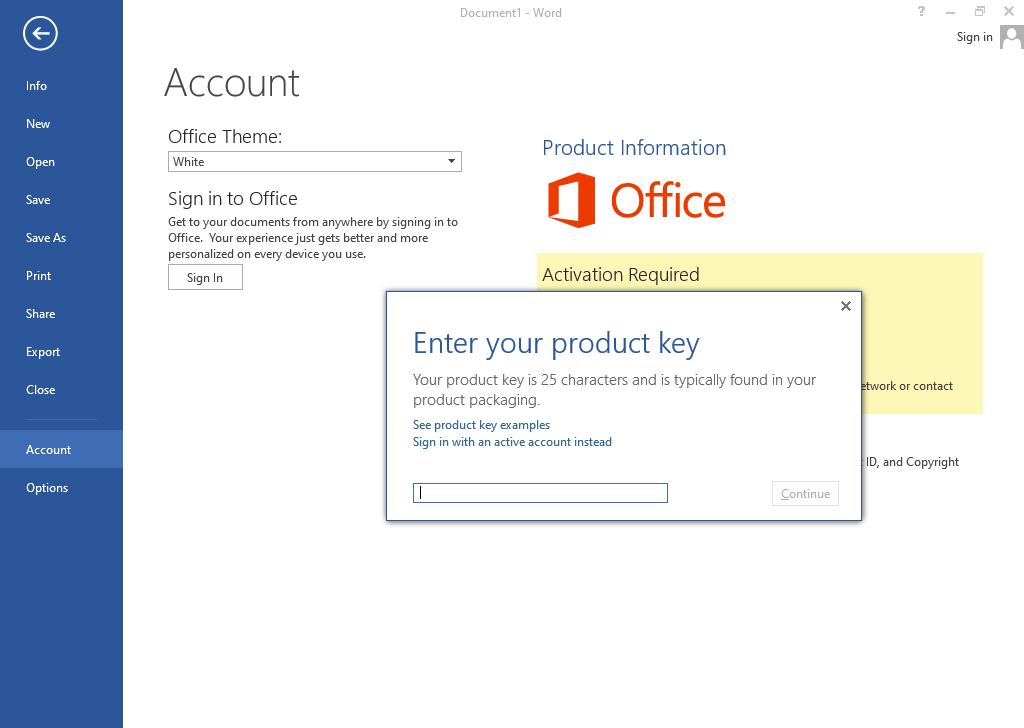
Idite na izbornik Datoteka → Račun i kliknite Promijeni ključ proizvoda u žutom polju (nalazi se odmah ispod ikona aplikacija).
Unesite ključ proizvoda u skočni prozor i trenutak kasnije gumb "Nastavi" postat će aktivan i pisat će "Instaliraj" – kliknite ga.
II. Dobivanje ID-a instalacije
Pristupite čarobnjaku za aktivaciju:
Ako vas softver zatraži aktivaciju, odaberite opciju aktivacije putem telefona.
Ako ne, idite na Datoteka → Račun → Aktiviraj proizvod i odaberite Aktiviraj telefonom.
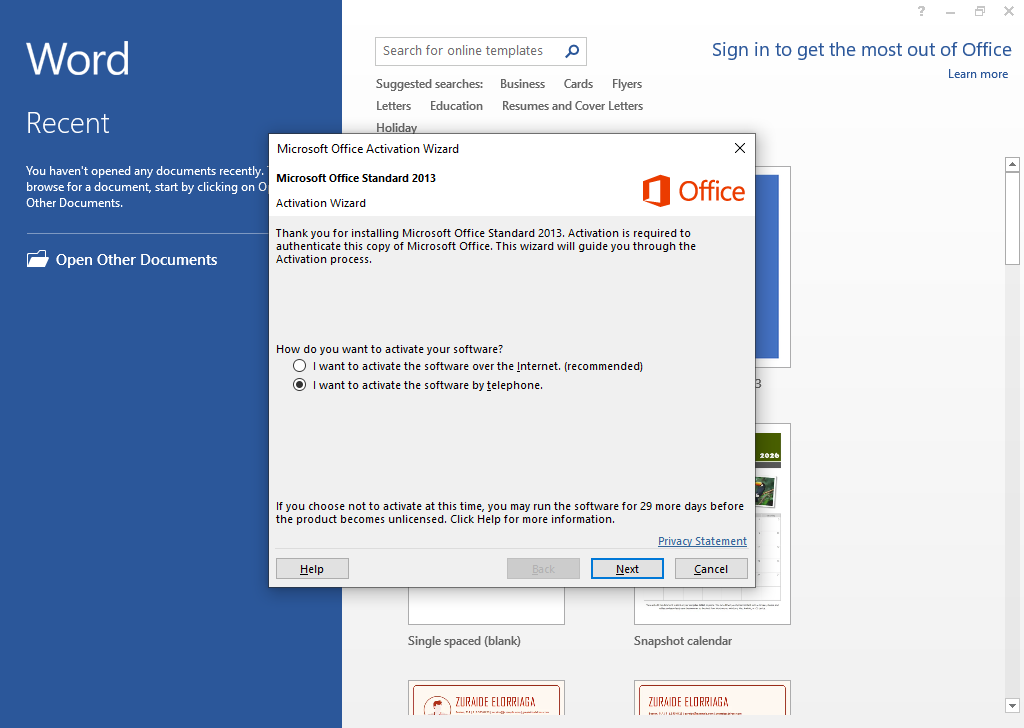
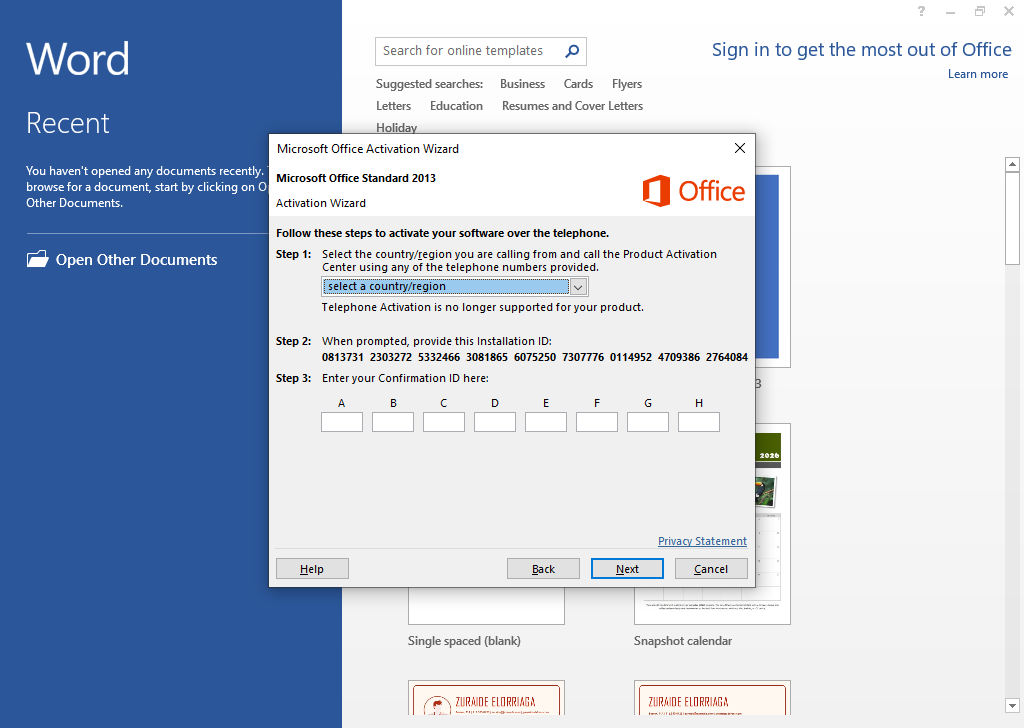
Odaberite svoju državu/regiju iz padajućeg izbornika.
Čarobnjak će prikazati dugački brojčani ID instalacije. Zapišite ga ili ostavite prozor otvorenim.
III. Koristite Microsoft portal za aktivaciju proizvoda
Na drugom uređaju s aktivnom internetskom vezom (npr. vaš telefon) idite na Microsoft portal za aktivaciju proizvoda: https://visualsupport.microsoft.com/.
Prijavite se svojim Microsoft računom.
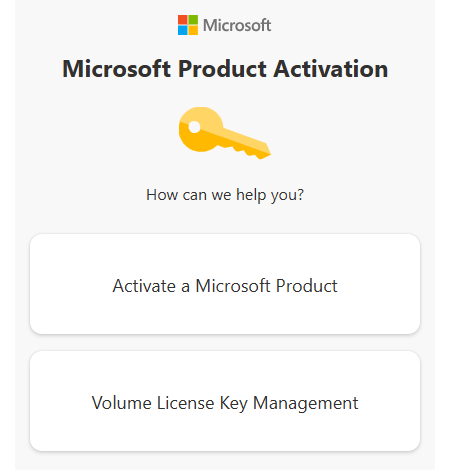
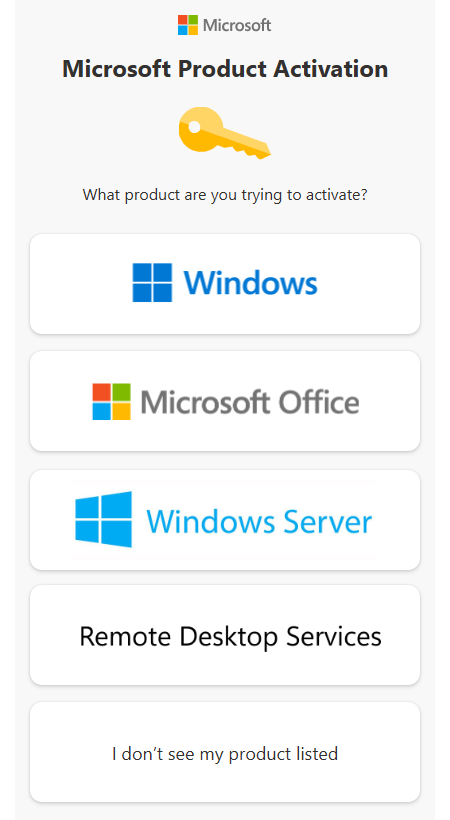
Odaberite Aktiviraj Microsoft proizvod.
Odaberite Microsoft Office.
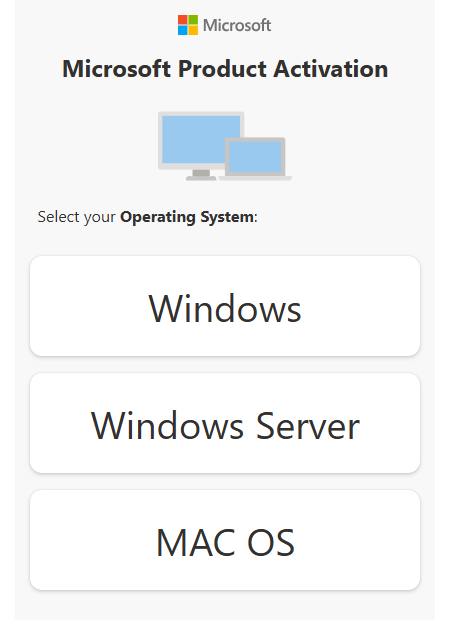
Odaberite svoj operativni sustav.
Odaberite svoju Office verziju, npr. Office 2019 ili Office 2021.
Unesite ID instalacije koji ste dobili ranije i kliknite "Pošalji".
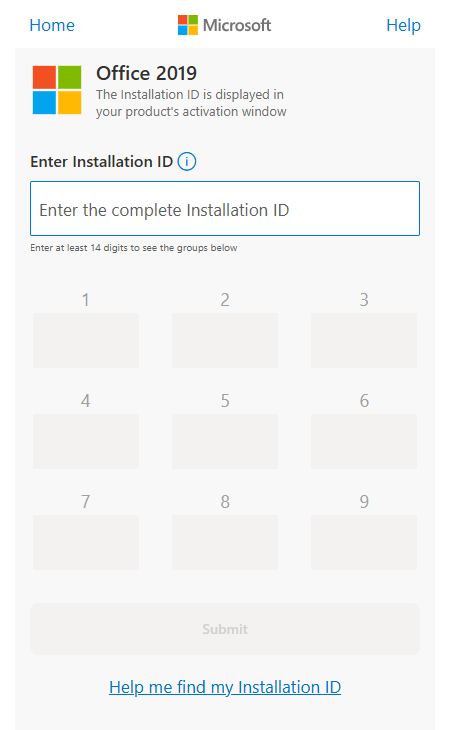
Nakon provjere valjanosti, primit ćete dugački ID potvrde – pažljivo ga zapišite.
IV. Unesite ID potvrde
Vratite se na čarobnjak za aktivaciju – na zaslonu gdje ste kopirali svoj ID instalacije, vidjet ćete prazna polja za unos ID-a potvrde.
Upišite brojeve koje je dao Portal za aktivaciju u odgovarajuća polja.
Kliknite Aktiviraj za finalizaciju procesa.