Kako aktivirati Windows izvanmrežno (putem Microsoft portala za aktivaciju proizvoda)
Detaljan vodič za aktivaciju Windows proizvoda putem Microsoft portala za aktivaciju proizvoda.
VAŽNO: Za korištenje usluge potreban je Microsoft račun. Sljedeći koraci neće dodijeliti nijedan proizvod ili uslugu vašem Microsoft računu i/ili Admin Centru.
Prije nego što nastavite s aktivacijom, provjerite sljedeće:
vaš je ključ proizvoda valjan za verziju koju aktivirate;
imate drugi uređaj s pristupom internetu pored sebe (npr. vaš telefon).
Detaljan vodič
I. Unesite ključ proizvoda
Isključite internet na uređaju koji aktivirate – ovaj je korak ključan.
Otvorite Postavke → Ažuriranje i sigurnost → Aktivacija → Promijeni ključ proizvoda.
Unesite ključ proizvoda i kliknite Dalje.
Kliknite Aktiviraj. Pojavit će se poruka koja označava da je sustav trenutno izvanmrežan. Zatvorite je i nastavite sa sljedećim koracima.
II. Dohvatite ID instalacije
Idite na Postavke → Ažuriranje i sigurnost → Aktivacija → Aktiviraj telefonom
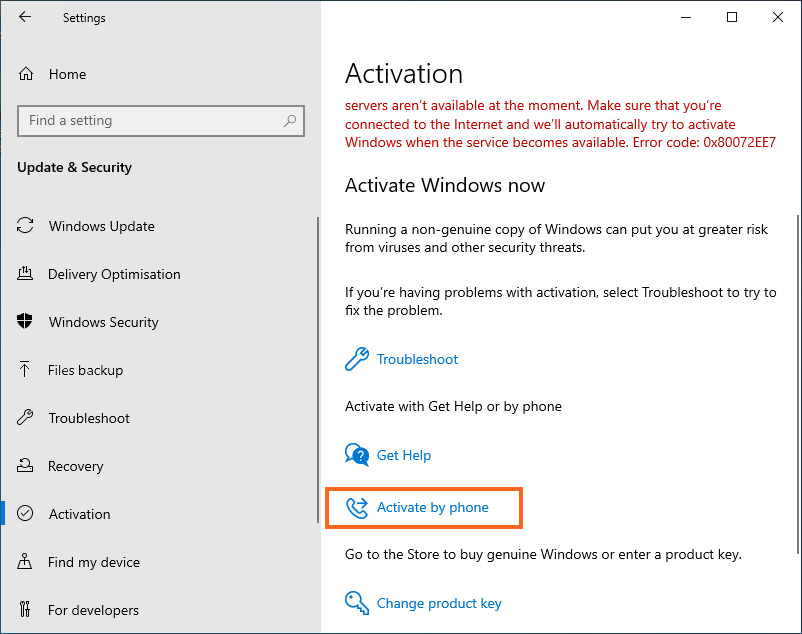
Odaberite svoju lokaciju s padajućeg popisa, a zatim Dalje.
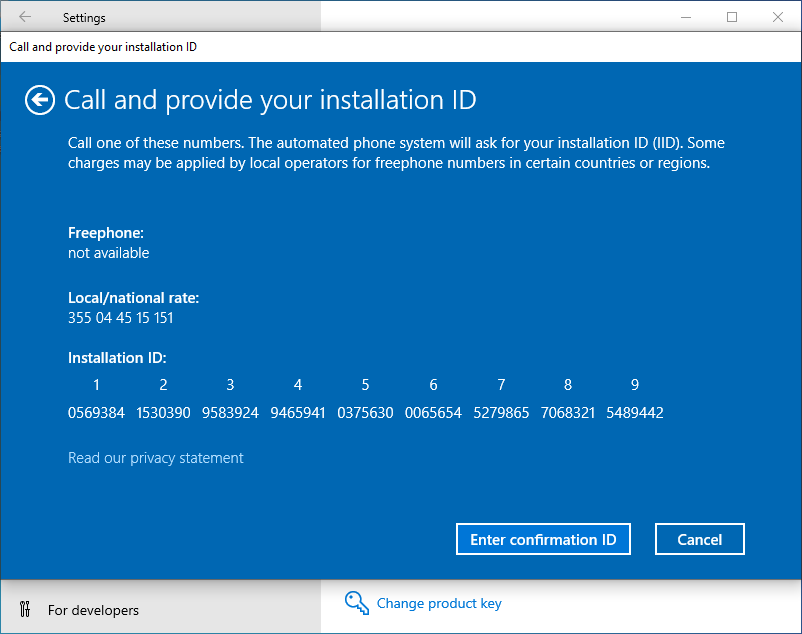
Otvorit će se prozor s vašim ID-om instalacije. Ostavite ga otvorenim – morat ćete unijeti ID potvrde dobiven u sljedećim koracima.
III. Koristite Microsoft portal za aktivaciju
Na drugom uređaju s aktivnom internetskom vezom (npr. vaš telefon), idite na Microsoft portal za aktivaciju proizvoda: https://visualsupport.microsoft.com/.
Prijavite se svojim Microsoft računom.
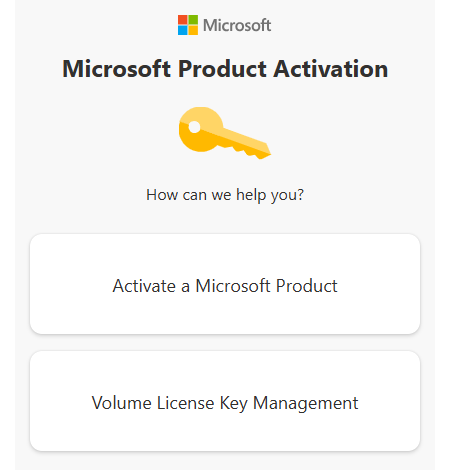
Odaberite Aktiviraj Microsoft proizvod.
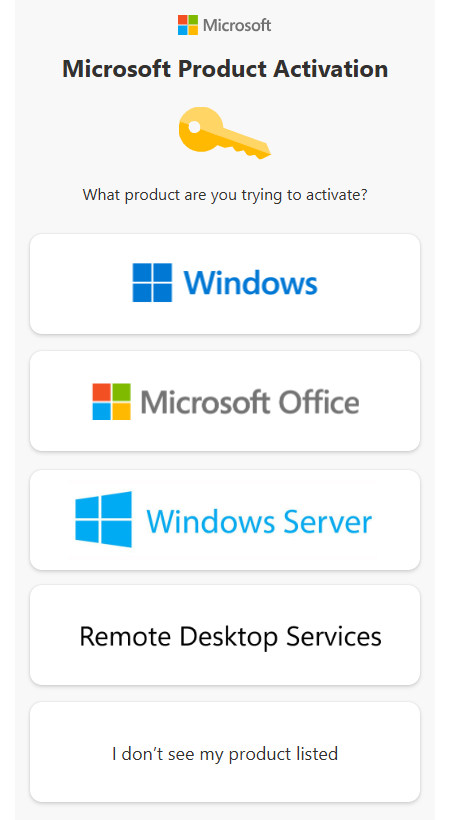
Odaberite Windows.
Odaberite verziju proizvoda, npr. Windows 10 ili Windows 11.
Unesite ID instalacije koji ste prethodno dobili i kliknite Pošalji.
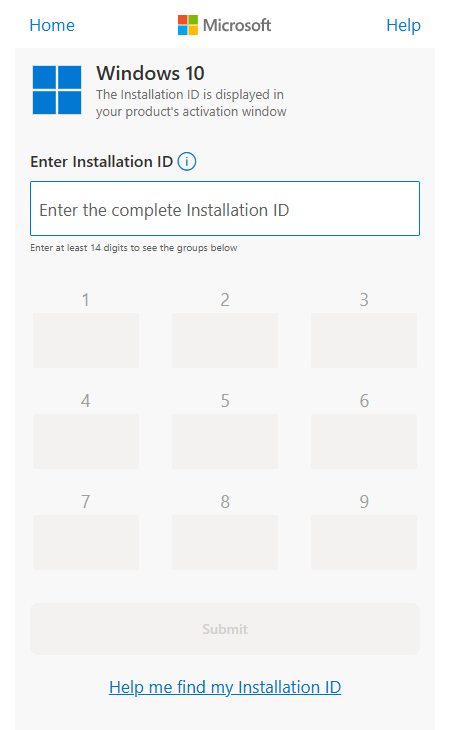
Nakon provjere valjanosti, primit ćete dugački ID potvrde – pažljivo ga zapišite.
IV. Unesite ID potvrde
Vratite se na čarobnjak za aktivaciju – na zaslonu gdje ste kopirali svoj ID instalacije, vidjet ćete gumb Unesi ID potvrde – kliknite ga.
Upišite brojeve koje je pružio portal za aktivaciju u odgovarajuća polja.
Kliknite Aktiviraj da biste dovršili postupak.